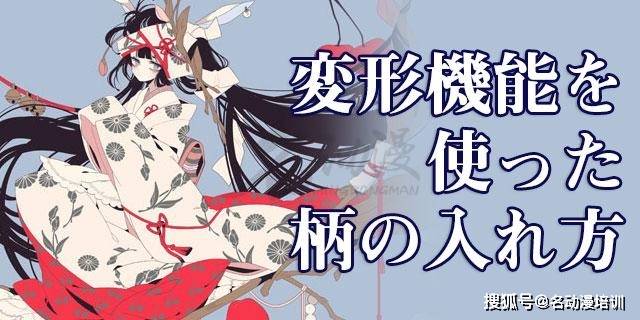
很多插畫中衣服上都是有大量花紋圖案的,如果單純用手一點點畫插畫的話,效率是非常低下的。如果我們將圖案直接貼在插畫人物衣服上就能方便很多。今天我們就來具體說說如何為插畫中人物的衣服上添加合適的圖案,同時調整圖案的具體顏色。
一、准備階段
在開始貼花紋之前我們還需要先完成以下准備。
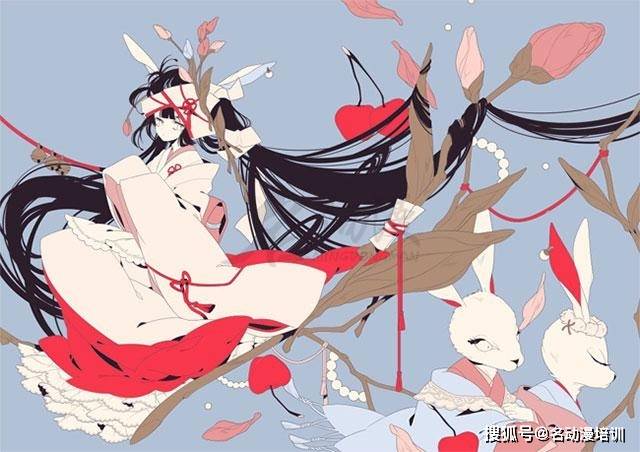
1、完成衣服的形體結構和底色
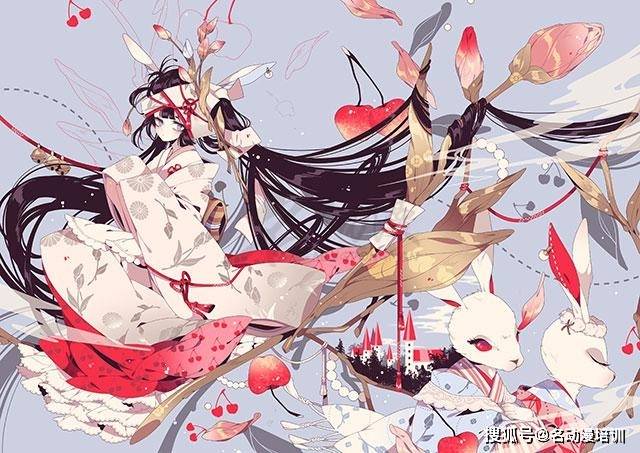
這里建議大家將不同色彩區域分開處理。比如這張圖里角色的和服,其中白色、紅色、粉色都是分不同圖層處理的。
2、花紋圖案的准備
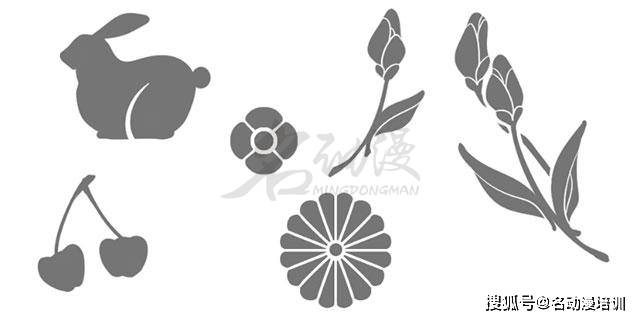
花紋圖案我們既可以使用現有的圖案,也可以自行繪制一些原始的圖案。這里我們採用的是後者。
展開全文
先創建一個新文件或圖層,畫出幾個日系和風中的常見圖案。這里選擇的是灰色,不過我們以後其實是可以更改具體的顏色。
此外最好能使這些花紋圖案的尺寸,大於我們實際需要貼在人物服裝的尺寸。並且保持始終尺寸不動。如果我們頻繁將其縮小放大的話,該圖案可能會無法清晰地顯示在服裝上面。
二、貼圖案
把前面你所繪制的花紋圖案復制,並將之粘貼到人物的插畫中。注意粘貼的圖層要在服裝層的上方位置。(否則服裝會遮蓋住花紋)。
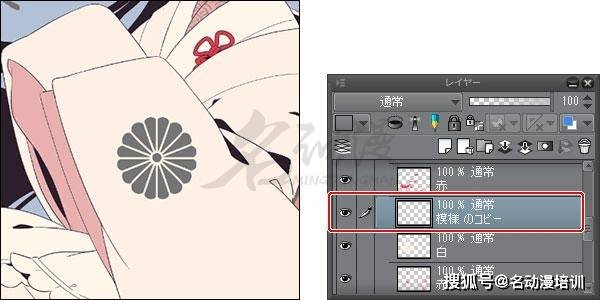
但是衣服的布料是有具體的走向的,這里貼上去的花紋看起來非常缺乏自然的感覺。
所以我們需要調整花紋的大小和形狀,讓它徹底融入衣服的結構。
這里分PS、CLIP STUDIO PAINT和SAI三種繪畫軟體:
Photoshop、CLIP STUDIO PAINT:
編輯——變換——變形
SAI:
圖層——自由變換,然後從旁邊的工具面板中選擇「自由形狀」。
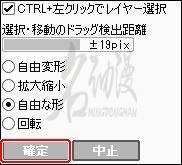
不管是哪種軟體,大家都可以根據衣服方向,拖動花紋的結構進行變化。
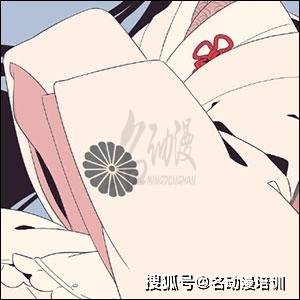
確定具體的形狀以後,無論是哪種軟體。按下回車「Enter」即可完成修改。
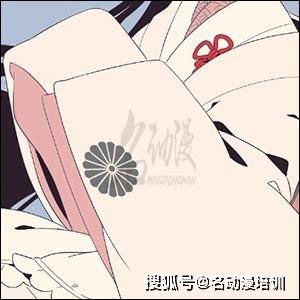
衣服的其他寬大部分的圖案我們也是採用類似的方法。
三、一些結構轉折位置的花紋處理
有些時候一些花紋的位置剛好處於身體和服飾的轉折位置,因此不可能完全顯示出花紋的全部結構。
因此我們需要進行修改。
比如下列袖子頂端的這個花紋,我們先用選取工具選住袖子以外的部位,同時把想要去掉的花紋也選中了。
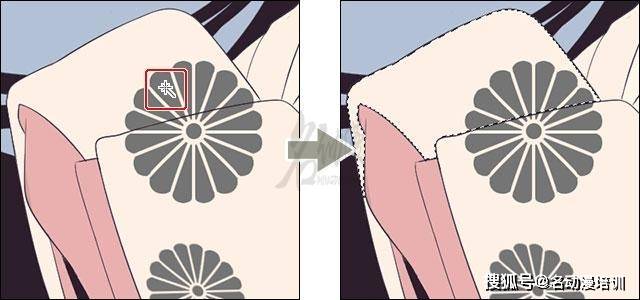
後面就沒什麼可說的了,直接擦掉即可。
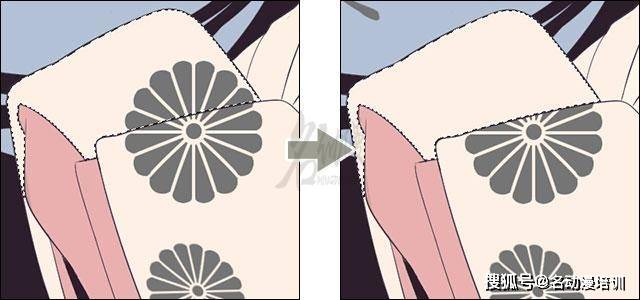
這一階段我們主要考慮的是花紋是否符合結構上的合理性。暫時不考慮花色的問題。先用上面我們給大家提供的方案,先試試把如下幾個圖案貼上去。
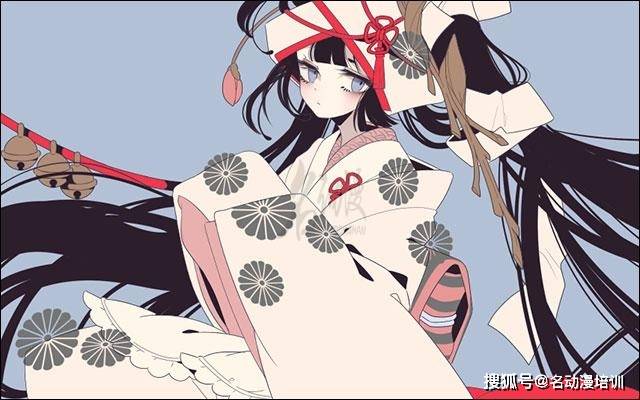
然後根據已有的結構,開始調整紋飾。該刪掉的刪掉,該變形的變形。
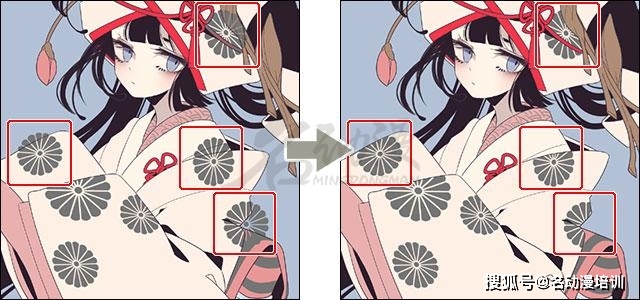
最後就是如圖這樣的效果了。
四、花色的處理
衣服的花色是要和衣服相匹配的。接下來我們就開始處理花色。
先選定花色所在的圖層,然後Ctrl+U進行色彩上的調整。這里我不需要太過花里胡哨,稍微調淡一些就足夠了。
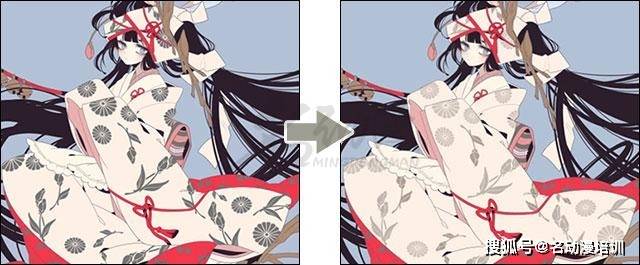
接下來還需要上陰影。新建一層正片疊底圖層,在暗處塗上陰影。
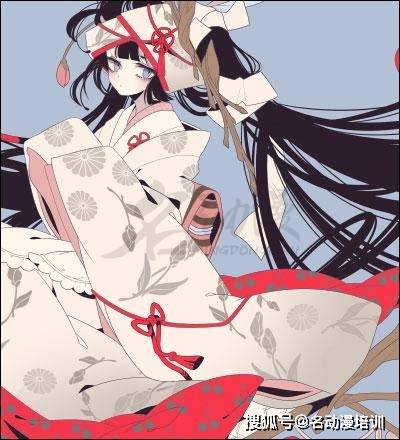
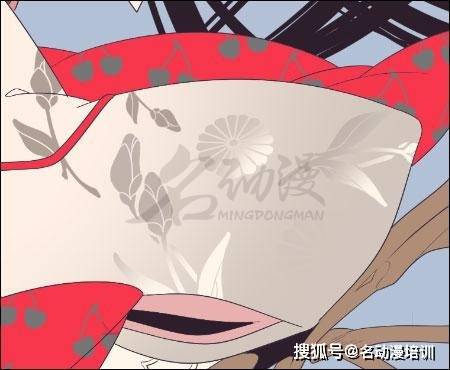
這種花色如果你想讓它有些「絲綢」效果的話,可以讓花紋自帶反光效果。
好了,人物的花色就差不多是這樣了。
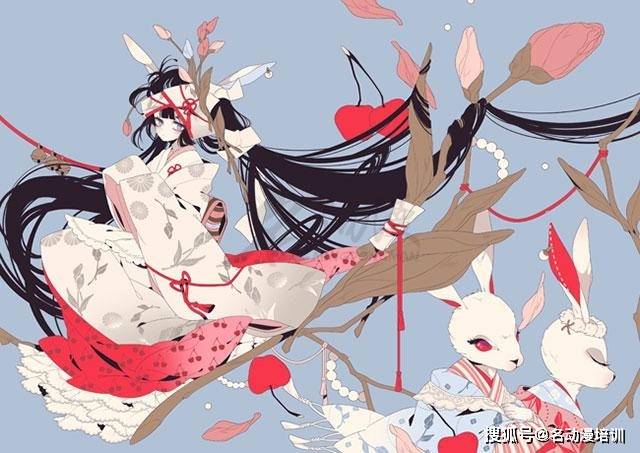
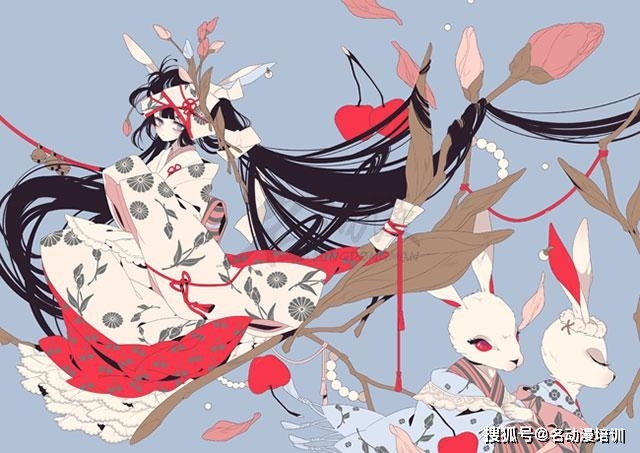
這樣就是最終的效果圖了。
作筆記是好習慣,給你新想法