畫水流的技巧:畫好水流的步驟畫法
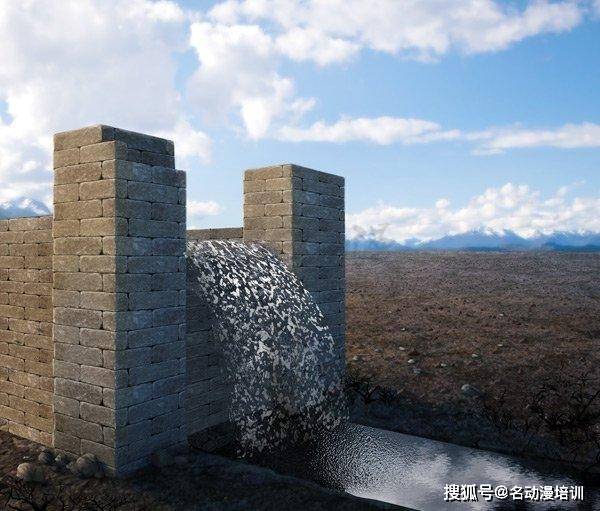
第一步:首先在要畫水流的位置上,畫出一個長方形,要注意透視哦,水流整體是斜的。
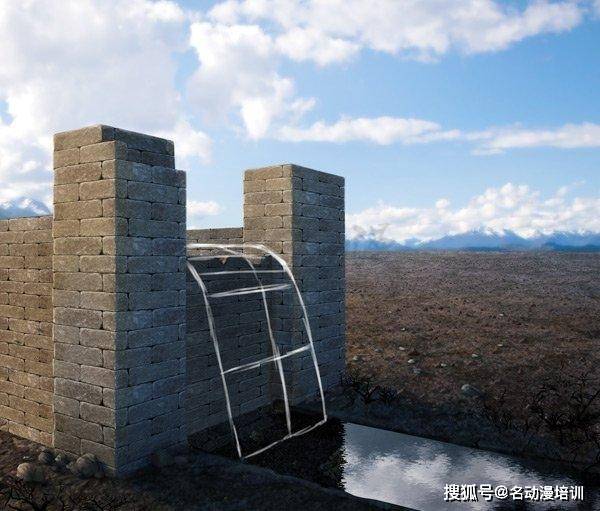
第二步:要先確保其他已合並或是單獨新建圖層,再進入快速蒙版模式並繪制草圖的內部(紅色部分)。
再次快速蒙版模式並使用反轉選擇。然後打開「濾鏡」,點擊「濾鏡」里的「扭曲」選擇「玻璃」。通過這種方式,我們可以將水下的東西就像水在光學上所做的那樣扭曲。
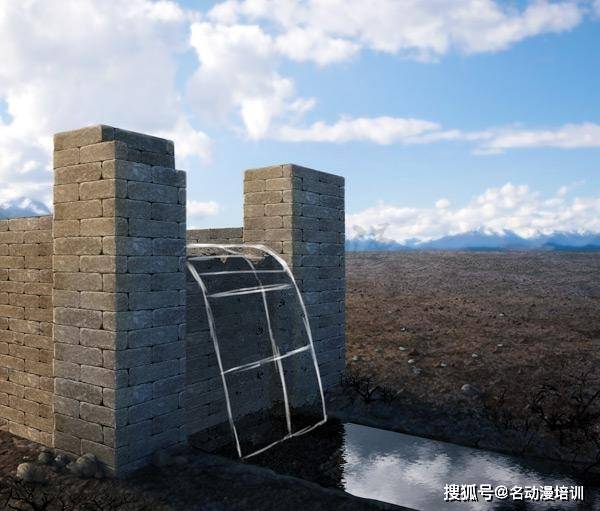
第三步:新建圖層並使用矩形工具畫出一個矩形,然後轉到「過濾器」點擊「噪聲」選擇「添加噪聲」以填充混亂。
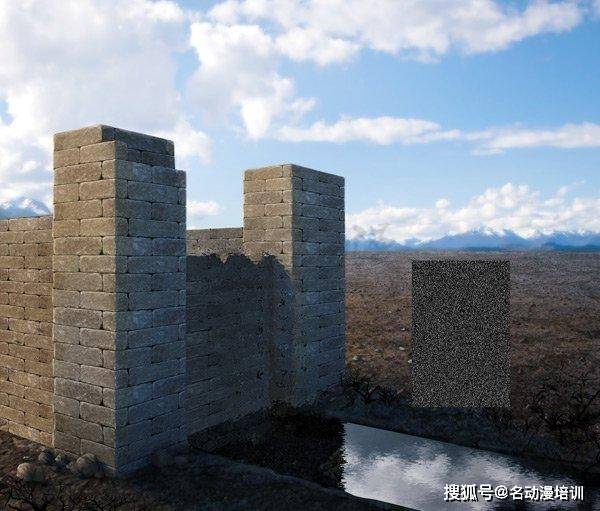
展開全文
現在使用打開「濾鏡」點擊「像素化」選擇「結晶」將小點聚集成簇。
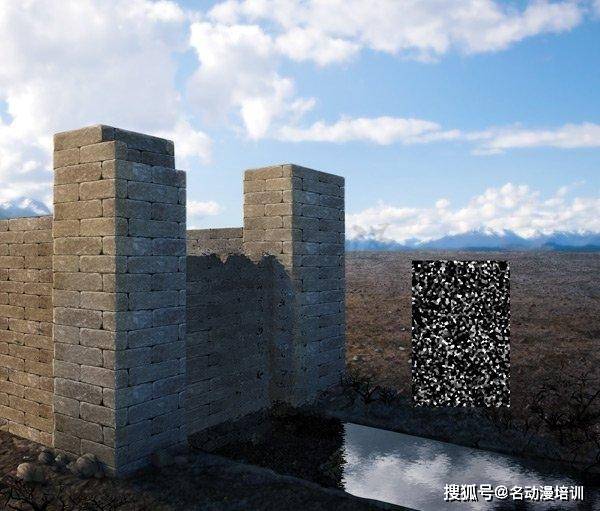
再打開「濾鏡」在濾鏡庫里點擊「藝術」選擇「水彩」來以柔化邊緣。且復制它,先隱藏後面再打開。
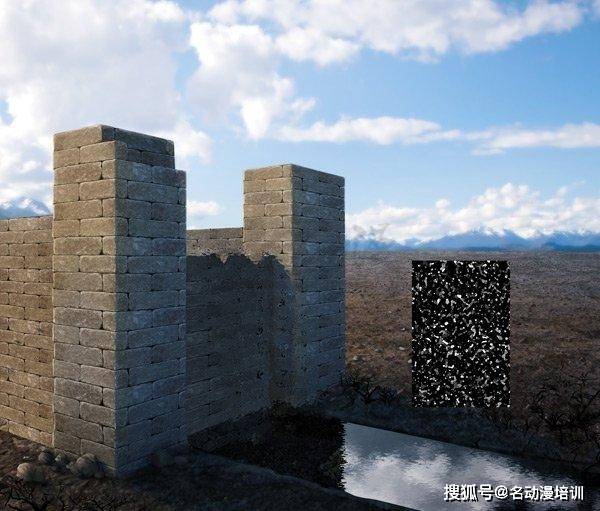
最後,再轉到「濾鏡 」在濾鏡庫里點擊「 畫筆描邊 」 選擇「噴塗描邊」。選擇豎起來的筆劃方向使得它看起來有點像水流下來的樣子!
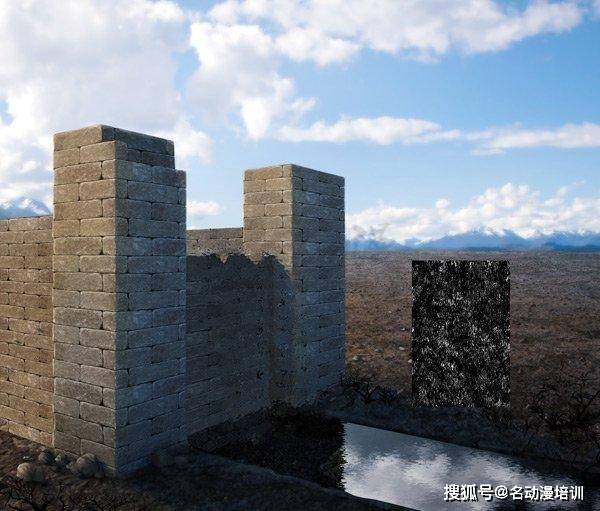
第四步:使用自由變換工具將上一步的矩形的四個角單獨拖動它們到第二步紅色區域的下半部分。
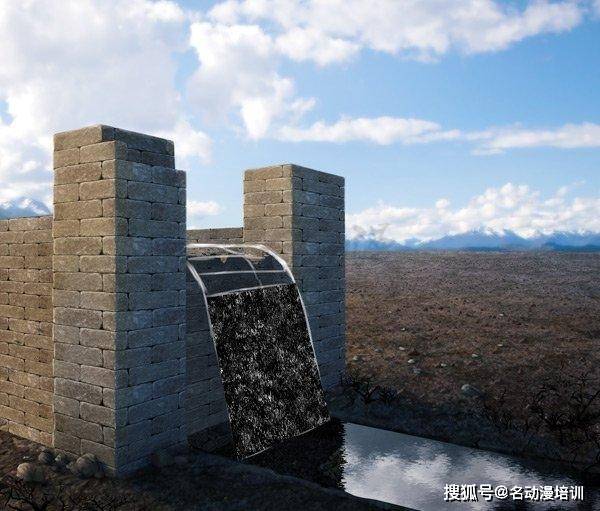
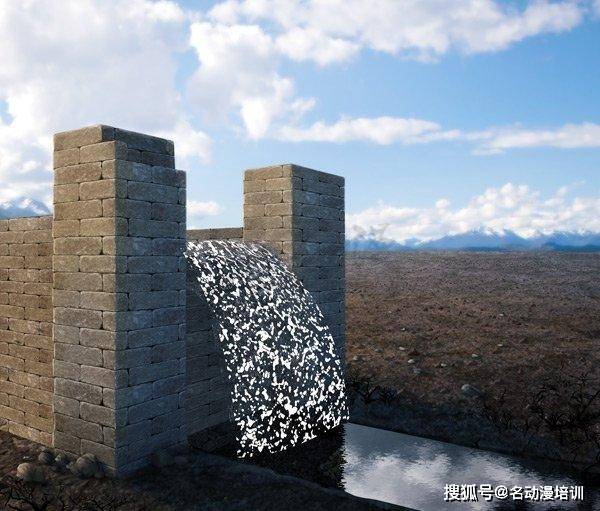
第五步:雙擊圖層並更改混合設置以使黑色區域部分透明(如圖)。
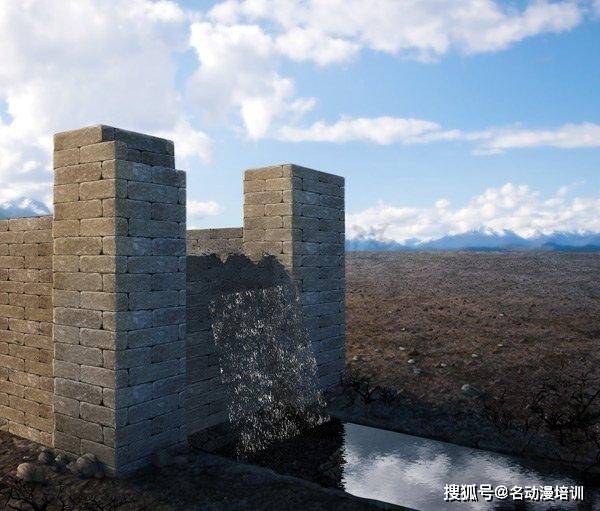
然後打開色彩平衡編輯器使其更藍。
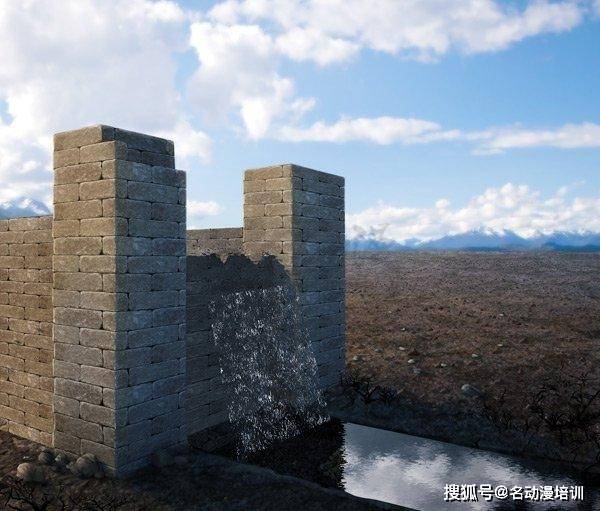
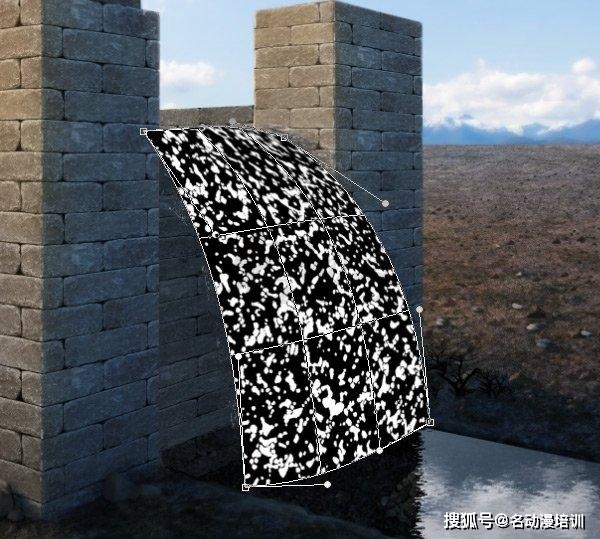
第六步:復制「水」並將其調整到更高的層。然後使用自由變換工具的變形模式(如圖)。
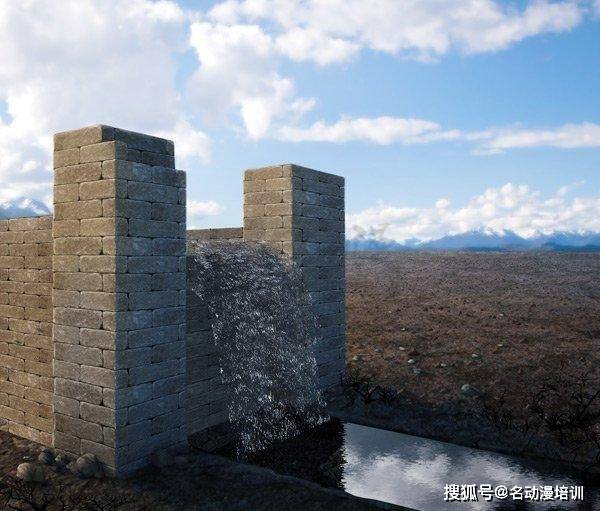
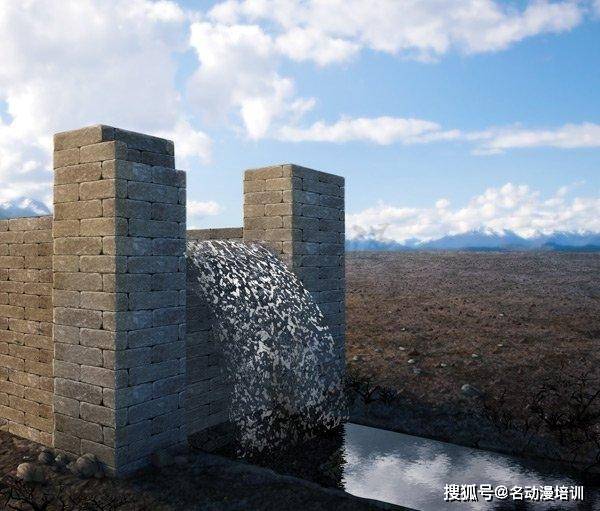
第七步:接著是繪制水流的陰影部分,使用圖層蒙版使該區域的水不那麼閃亮。
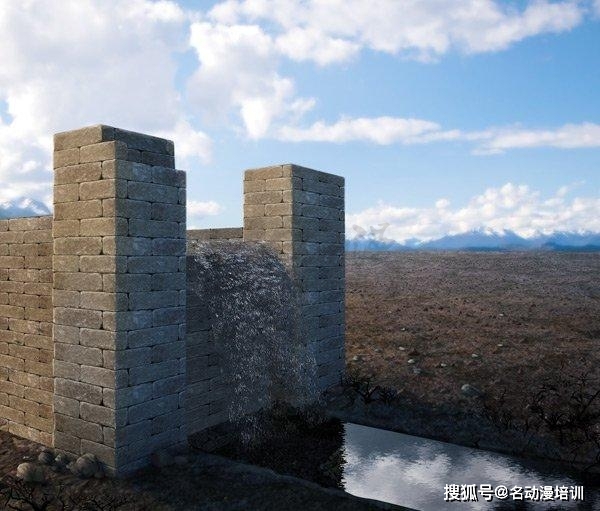
第八步:打開「過濾器」在「過濾器庫」里點擊「藝術 」選擇「 海綿」,用它來製造流動的水泡沫。
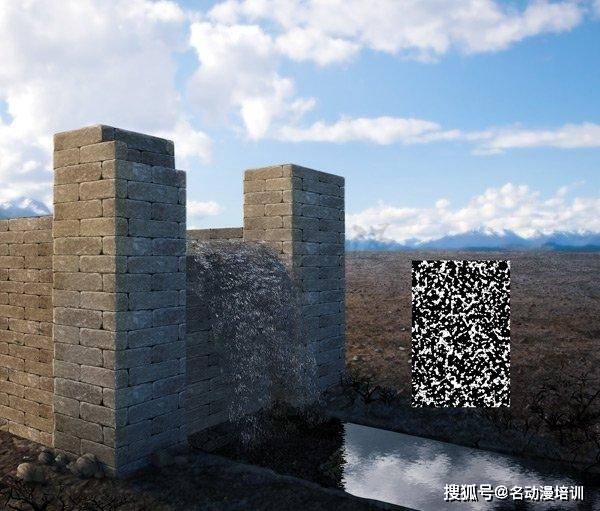
第九步:在變形模式中使用自由變換工具來彎曲矩形。
使用混合設置使黑色區域透明。
再次使用圖層蒙版調整陰影。
第十步:回到繪制開始的圖層,在快速蒙版模式中選擇瀑布正下方的水(紅色區域)。
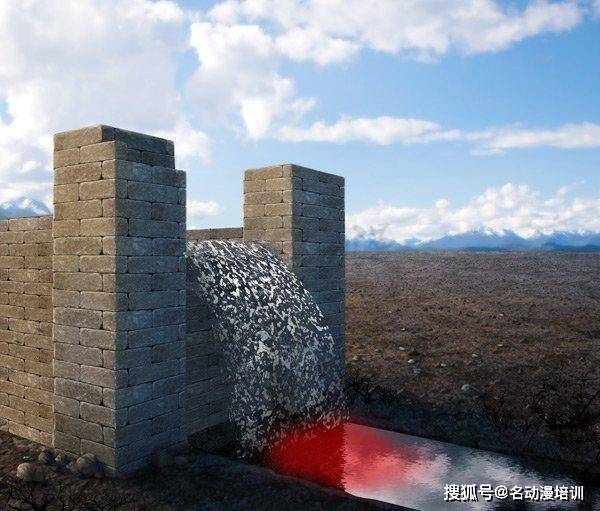
打開「濾鏡在「過濾器庫」里點擊「扭曲」選擇「玻璃濾鏡」。這樣多的重水落入水面,水面看起來不可能是光滑的!
作筆記是好習慣,給你新想法