畫吉他的技巧:畫好吉他的畫法步驟
步驟七:接下來製作下弦枕部分,新建圖層將其名為「橋(下弦枕)」。使用多邊形工具,將邊的數量設為:3且顏色改為:黑色。如圖下所示建立一個等邊三角形,然後轉到「編輯」界面點擊「變換路徑」的「變形」,將原來的等邊三角形變換為如圖所示的形狀。
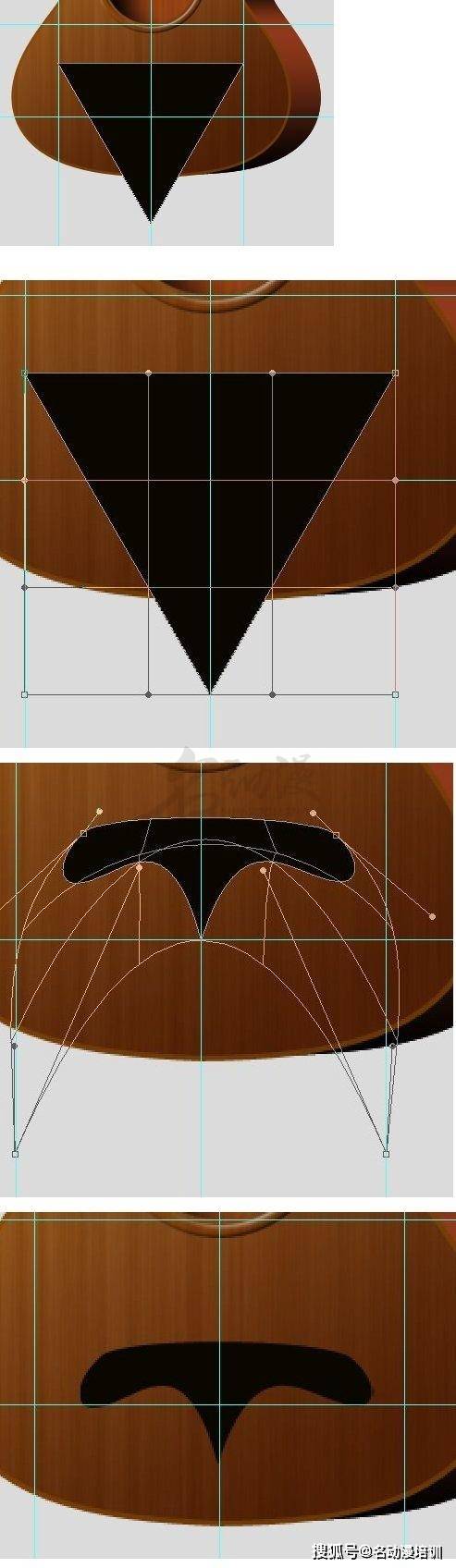
步驟八:然後將它移動到「音孔」下方對齊。接著將前景色更改為#90381a(範例)的顏色,背景更改為#ac6c2c(範例)的顏色,然後打開「濾鏡」點擊「渲染」選擇「纖維」,並應用方差設為:8和強度為:64的纖維數值。再將圖層混合模式設置為:顏色加深,然後應用斜面和浮雕。最後復制圖層並將其命名為「橋1」。
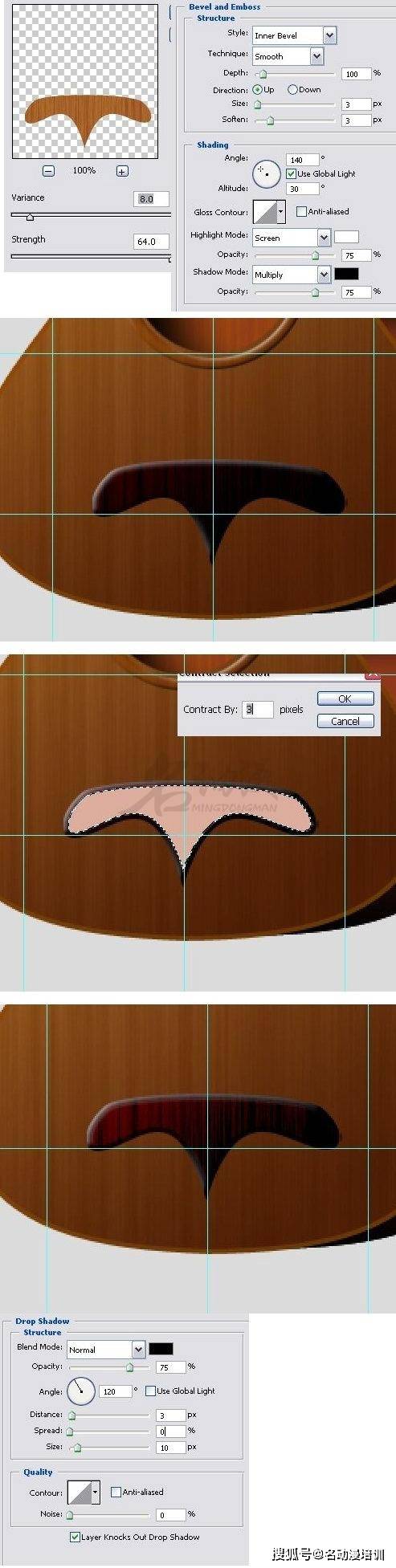
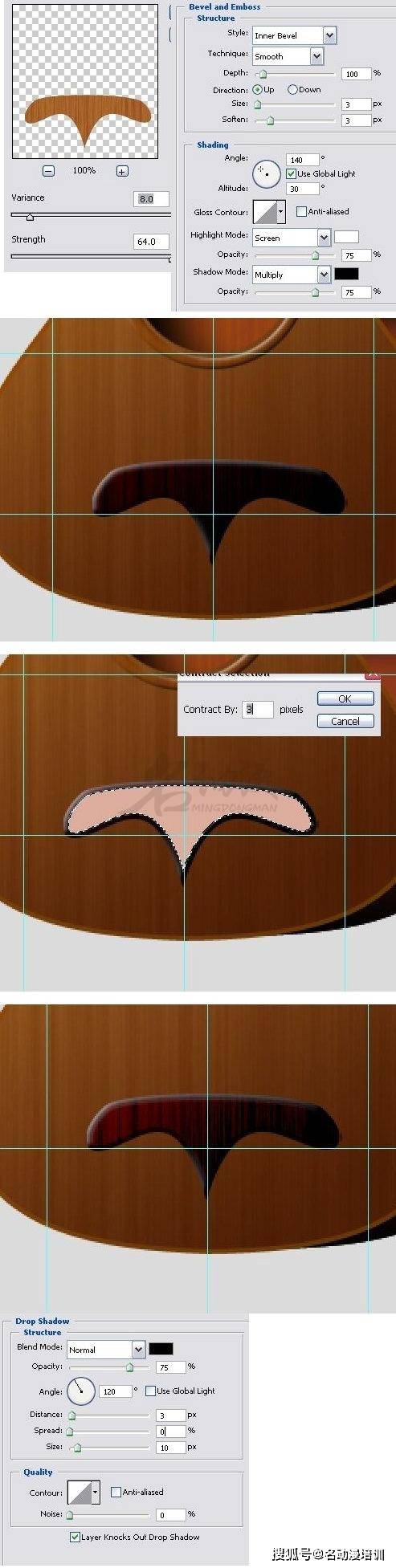
將前景色設置為#dcad9d(範例)的顏色。命令單擊「橋」層圖標轉到「選擇」點擊「修改」選擇「合同」,並將值設置為:3,然後單擊「確定」。用前景色填充選區,將圖層混合模式設置為:「柔光」並取消選擇。使用如下所示的設置將陰影應用到「橋」層。
展開全文
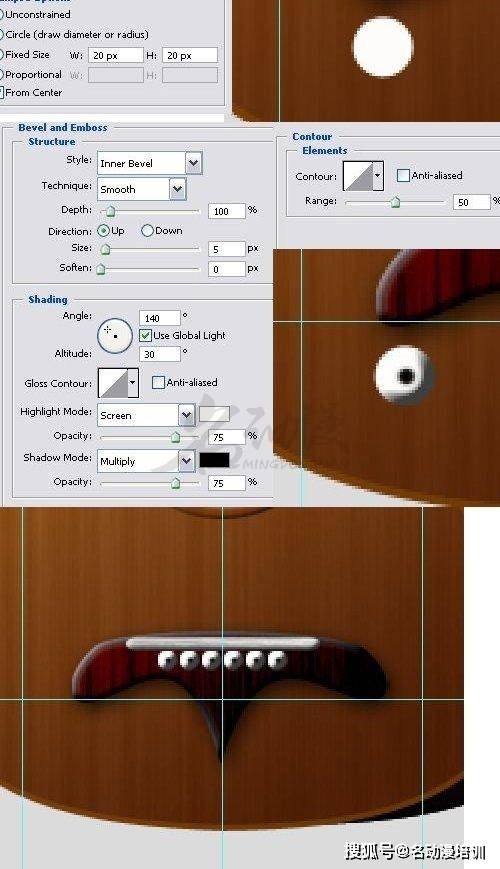
步驟九:接下來製作在下弦枕的琴碼,新建圖層將其命名為「琴碼的馬鞍」。將前景色設置為白色,將背景色設置為#807f7e(範例)的顏色。選擇圓角矩形工具,接著打開幾何選項,選擇好固定大小,然後將寬度設置為:63和高度設置為:487。
單擊畫布上的某處並柵格化圖層。以 14 的方差和 64 的強度渲染纖維。按住「 Ctrl+ T」將圖像旋轉90度,然後將圖像移動到中心。將水平和垂直的值分別更改為:20%和10%,然後按兩次回車鍵將形狀移到「橋」層上,使用如下所示的設置應用斜面和浮雕。

步驟十:新建圖層並將其命名為「弓母1(固定琴弦的)」,然後使用橢圓工具,打開幾何選項窗口,然後將寬度和高度更改為:20,在畫布上的任意位置,接著使用下面顯示的值來製作出斜面和浮雕和輪廓。然後將前景色設置為黑色。使用畫筆工具並將直徑設置為:5,在圓圈中間單擊一次,按著「Ctrl+ T 」在「弓母1」上,然後在水平和垂直比例輸入:50%,再將「弓母1」圖層復制五個,並將它們命名為「弓母2」、「弓母3」等,然後移動每個「弓母」圖層以對齊它們,如下所示。
步驟十一:接下來就是製作吉他的琴頸,首先將所有圖層向下移動。按住「Shift」並選擇除背景之外的所有圖層。使用移動工具,再按住「Shift」並按17次向下箭頭將所有內容向下移動170。接著按住「D」加載默認的前景色和背景色。
然後新建新層並將其命名為「琴頸」,使用矩形工具,打開幾何選項並將寬度設置為:75和高度設置為:425,單擊畫布並如圖所示放置矩形。然後轉到「編輯」然後轉到「編輯」界面點擊「變換」的「透視」並將矩形的右上角向左拖動大約:10。接著柵格化圖層,然後將前景色設置為#875545範例)的顏色,將背景色設置為#48260d範例)的顏色,數值以1 -64 的強度渲染纖維。

作筆記是好習慣,給你新想法