畫好逼真麵包的技巧:畫好逼真麵包的畫法步驟
第十步:接著新創建一個新的刷子工具,使用它來表示麵包烤焦的區域,同時調整得經常設置畫筆的大小來畫出更多細節。設置跟上一篇的氣泡畫筆一樣的操作。
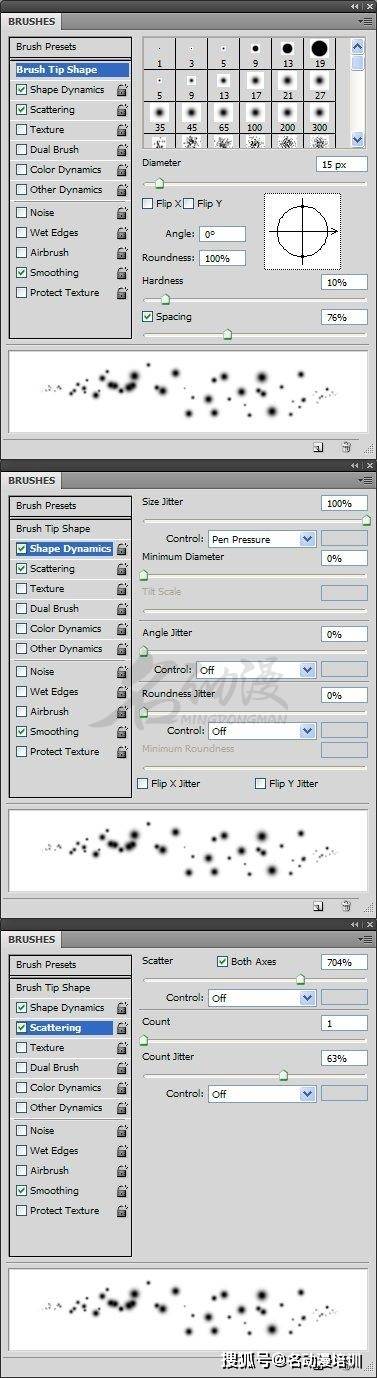
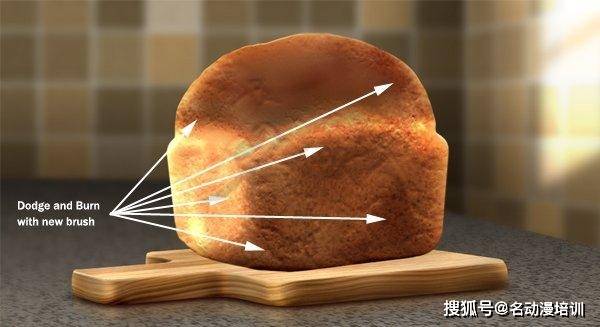
第十一步:接著使用新的刷子工具,為麵包的紋理添加更多細節變化。
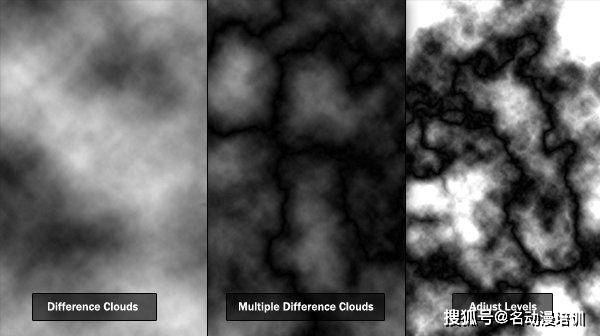
第十二步:新建圖層且名為「麵包頂部」並用白色填充它,將前景色和背景色設置為黑色和白色,打開「濾鏡」點擊「渲染」選著「差異雲」。然後多次添加相同的濾鏡(「Ctrl + F」復制粘貼)並使用色階調整對比度。
展開全文
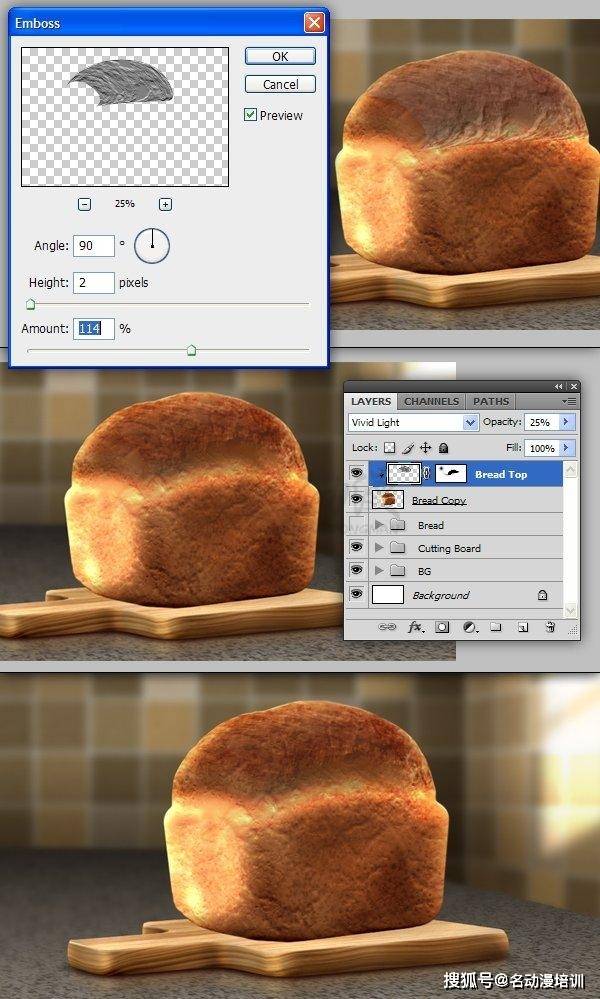
第十三步:接下來,將「麵包頂部」圖層縮小到僅覆蓋麵包的頂部,且將圖層的不透明度更改為 25%,這樣以便我們可以看到我們正在工作的位置。打開「編輯」點擊「變形」選擇「扭曲」 ,然後開始圍繞麵包頂部這一區域扭曲。
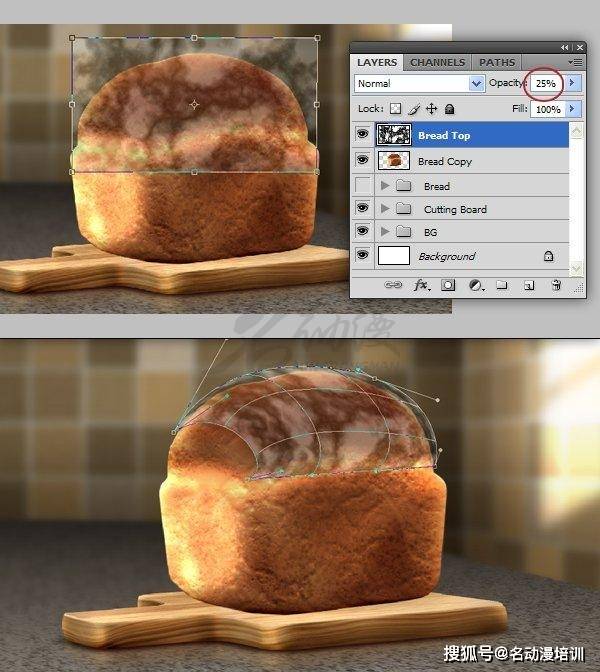
第十四步:接著再打開「濾鏡」點擊「風格化」選擇「浮雕」,且角度設為90度、高度為2、數量為114%。接著將圖層混合模式設置為鮮艷光並使其成為剪貼層。
第十五步:為麵包添加一個投影,新建圖層將其名為「麵包陰影」。
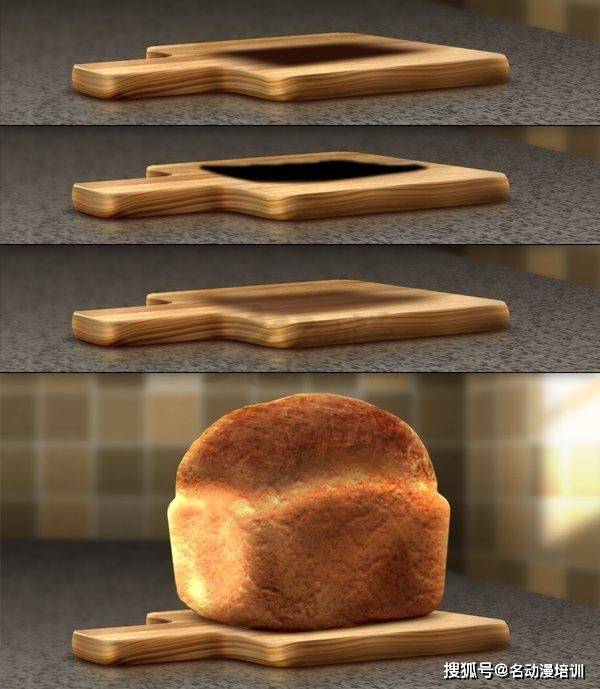
第十六步:接著為麵包添加上一個方式,首先復制「麵包」圖層的圖層(注意不要取消剪切所有剪切圖層)。
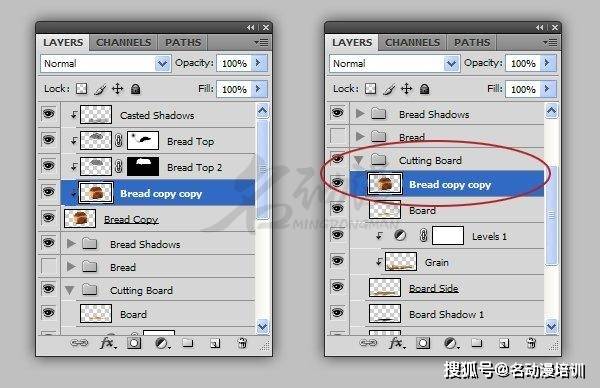
第十七步:接著垂直翻轉復制出來的麵包圖層(「編輯」點擊「變換」選擇「垂直翻轉」即可)並將其放置如下所示(麵包底正下方)。再給這個垂直翻轉的麵包一個90 度的 50 左右數值的運動模糊。將此圖層設置為剪貼圖層並將其圖層的混合模式設置為疊加,並將其圖層不透明度設為 24%。
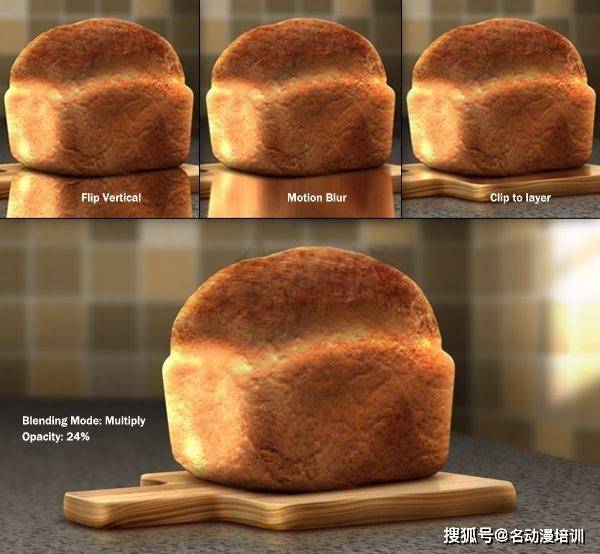
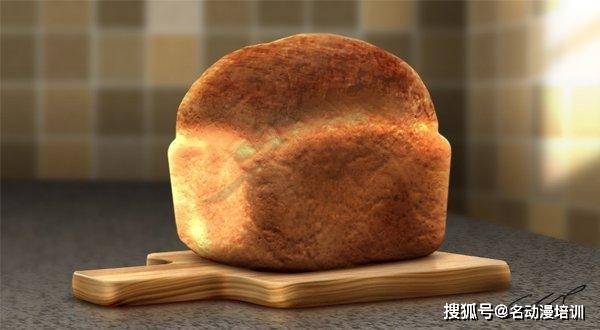
這樣就完成了一個逼真麵包了啦!
作筆記是好習慣,給你新想法