很多畫板繪的同學都有手繪的習慣,尤其是出門在外的時候會隨手在紙上畫出自己的靈感。但這種「隨手畫」的效果,即使我們使用掃描儀或相機拍攝出來,往往我們也無法在板繪上直接用到。
這個時候我們就需要能提取線稿並直接為我們用於數字板繪的教程。
而這就是本文所要給大家帶來的內容。

先用PS軟體打開掃描儀掃描或拍照的草稿文件。
一般說來效果差不多會是下面這樣的。畫面整體偏灰,線條也不是很清楚。
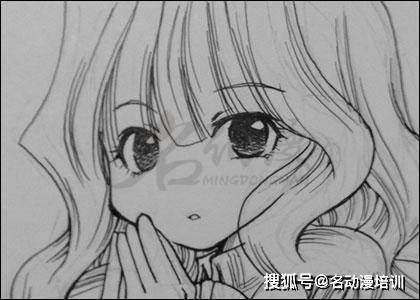
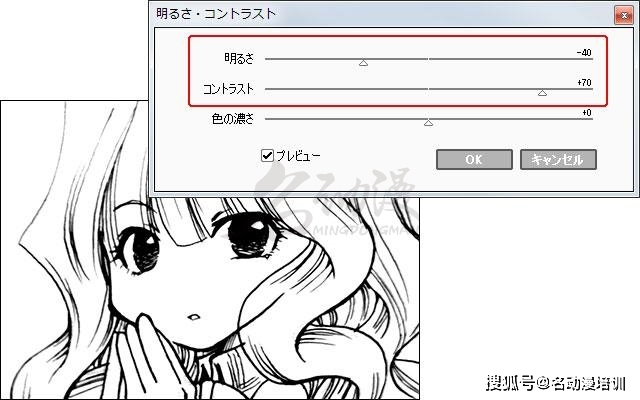
所以我們需要通過調整畫面整體偏灰的色調,並且讓線稿更黑更實一些。本次我們選用的是Photoshop。
1、亮度/對比度調整(PS)
首先我們在頂部菜單欄點擊「圖像—調整—亮度/對比度」,彈出「亮度/對比度」的對話框,先增強畫面整體的亮度。
展開全文
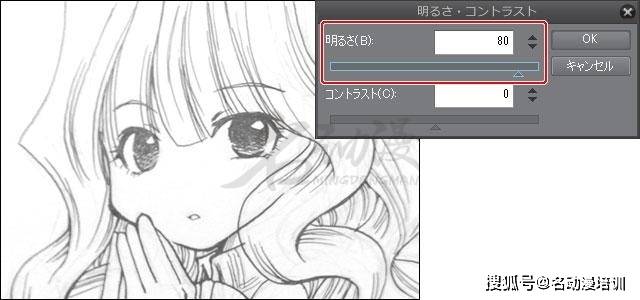
注意在使畫面整體看起來偏白的同時,還要保證線條不會過細甚至於消失。否則就失去調整的意義了。
2、色階調整(PS)
在PS頂部菜單中點擊「圖像—調整—色階」(快捷鍵Ctrl+L)。
我們可以通過拖動對話框下方的三角形方塊,來使畫面中線條的粗細和濃度恰好符合自己的需要。
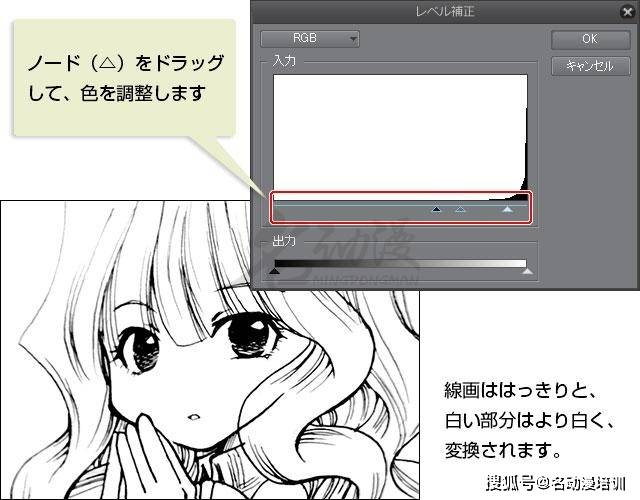
當然除了這種方法外,還是建議大家採用創建一個蒙版的方式。
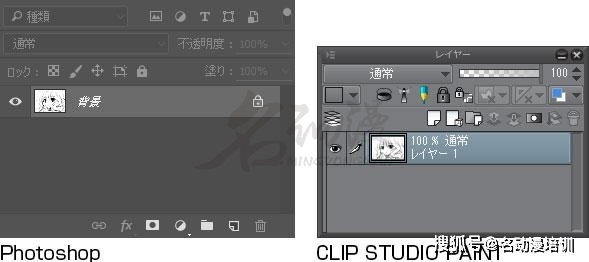
即在圖層窗口位置的下方點擊黑白相間的半圓,找到色階工具進行調整。
這種調整的好處就在於我們可以回過頭來進行後續的調整,因此比較方便。
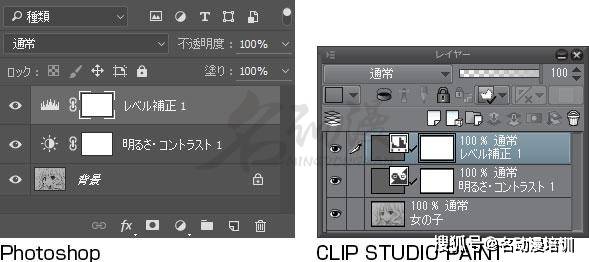
順帶再說一句,如果你打算合並圖層的話,最好能在此之前做好備份工作。
3、在繪畫軟體SAI中進行線稿調整
SAI的操作和PS比較接近,也是在頂部菜單中選擇「濾鏡—亮度/對比度」進行調整。
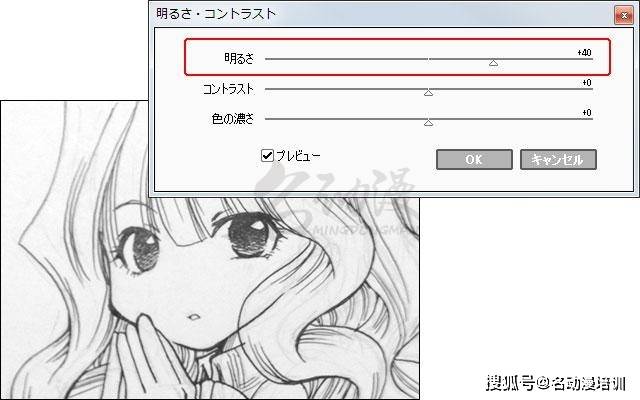
還是那句話,調整不要過度了,至少要保證主線條都能清晰可見。
4、線稿圖層提取
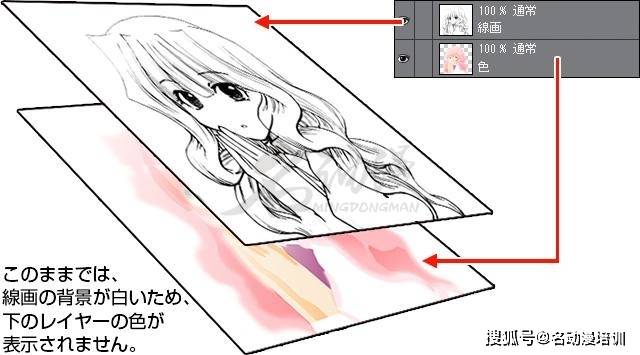
但我們還需要提取線稿,雖然線稿圖已經清晰可見了。但從圖層角度來說,線條圖依然是在白色背景上的。
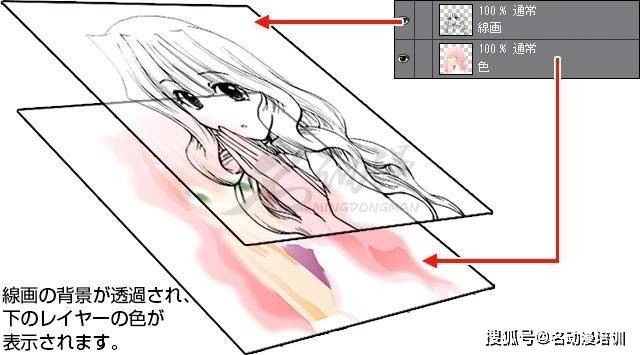
這就需要我們對線稿圖進行提取,轉換為只有線稿的透明圖層,以便我們後續的上色以及其他操作。
5、提取線稿(SAI)
在頂部菜單欄點擊「圖層—亮度→透明度」 即可達到目的。
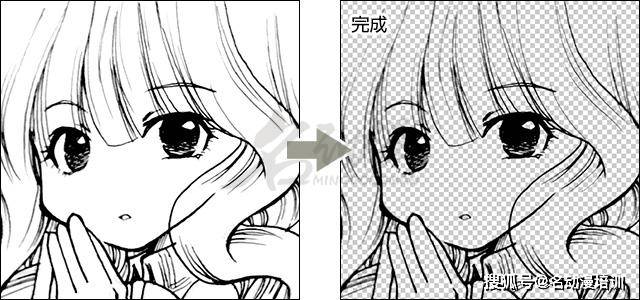
這下子我們就可以在不改變線稿本身的前提下,對線稿進行後續的處理啦。
作筆記是好習慣,給你新想法