畫吉他的技巧:畫好吉他的畫法步驟
步驟十九:新建圖層將其名為「弦鈕」,使用橢圓工具畫出一個寬和高都為15的橢圓,應用斜面和浮雕以及漸變疊加,設置如下所示。
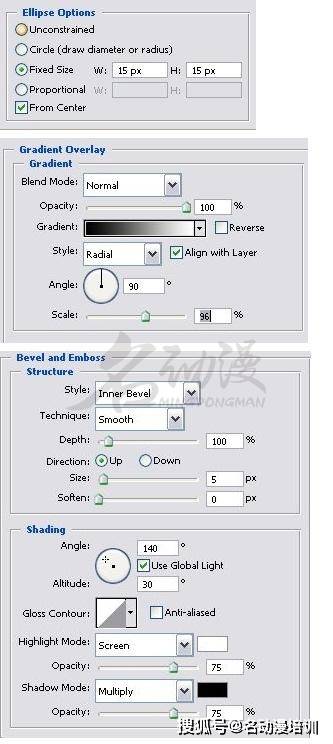
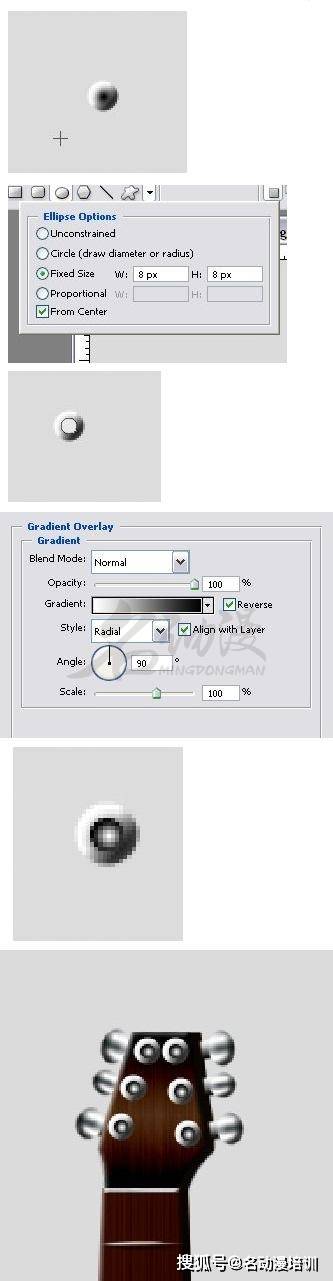
再新建圖層放置在「弦鈕」圖層上方,然後畫出一個寬和高都為8的圓,接著將漸變疊加應用到新圖層,如下所示。將此圖層與「弦鈕」圖層合並,並將其命名為「弦鈕1」。然後復制多個「弦鈕」圖層:「弦鈕2」、「弦鈕3」…「弦鈕6」,然後按如下所示排列它們。將它們合並到一個名為「弦鈕」的新層中。將「弦鈕」圖層的圖層混合模式更改為強光。
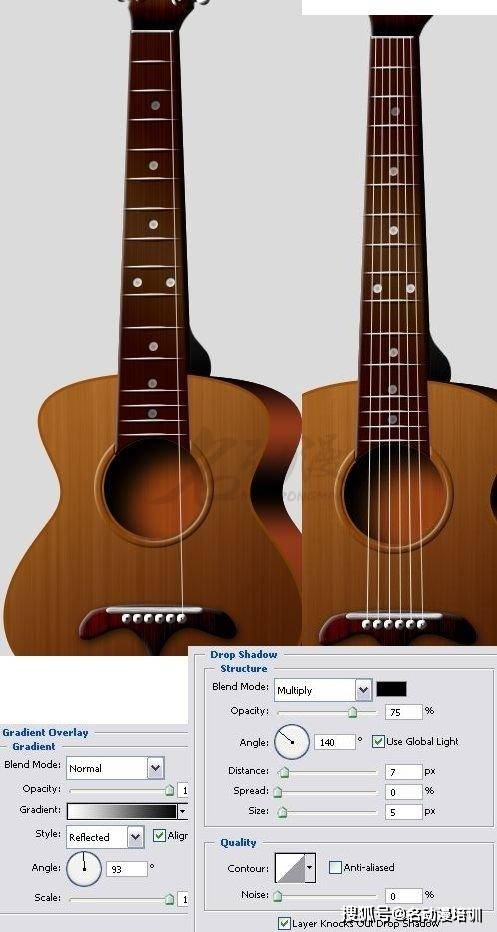
步驟二十:下面就是製作吉他上的琴弦,將其新建圖層且名為「琴弦」。使用畫筆工具將大小設置為1,然後單擊「弓母1」圖層黑色部分的正上方。然後按住「Shift」且單擊「品柱」形成一條直線,如下所示。在同一層上類似地再畫五行。使用如下所示的設置應用漸變疊加和投影。
展開全文
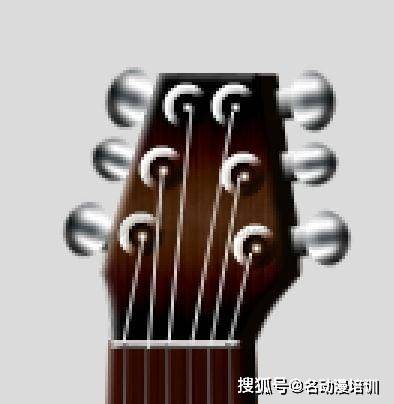
步驟二十一:接著把步驟二十的「琴弦」和步驟十九「弦鈕」相連,新建圖層將其名為「弦」,使用與步驟十九相同的畫筆工具畫出六條線,如圖下所示,且將「弦」圖層的圖層混合模式更改為強光。
步驟二十二:合並除了「背景」之外的所有圖層將其命名為「吉他」。然後復制一個「吉他」圖層將其名為「吉他1」,接命令單擊「吉他1」圖層圖標並用黑色填充選區,然後先暫時隱藏這一圖層。
單擊「吉他」圖層,按住「Crtl+T」並將圖像旋轉 10 度,然後取消隱藏「吉他1」圖層並將其移至「吉他」圖層下方。打開「濾鏡」點擊「模糊」選擇「高斯模糊」設為6的半徑。然後使用移動工具將其放置在吉他的右側並將不透明度降低:15%。
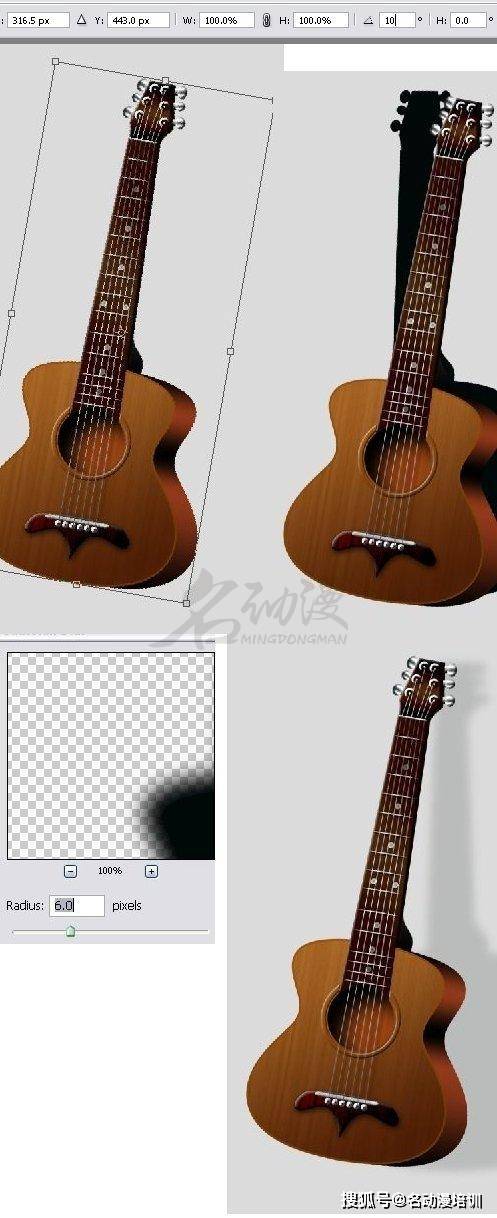
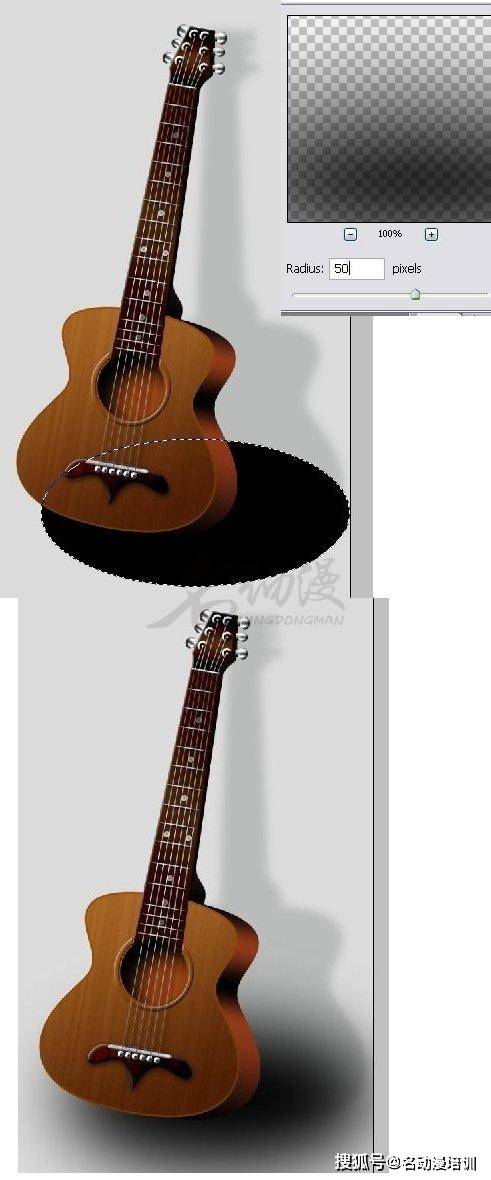
步驟二十三:接著在「吉他」圖層和「吉他1」圖層之間再新建圖層,使用橢圓工具將固定大小更改為正常大小,然後繪制一個選區並用黑色填充,如圖所示。取消選擇,然後半徑設為50的高斯模糊。這樣就完成了一個吉他的影子。
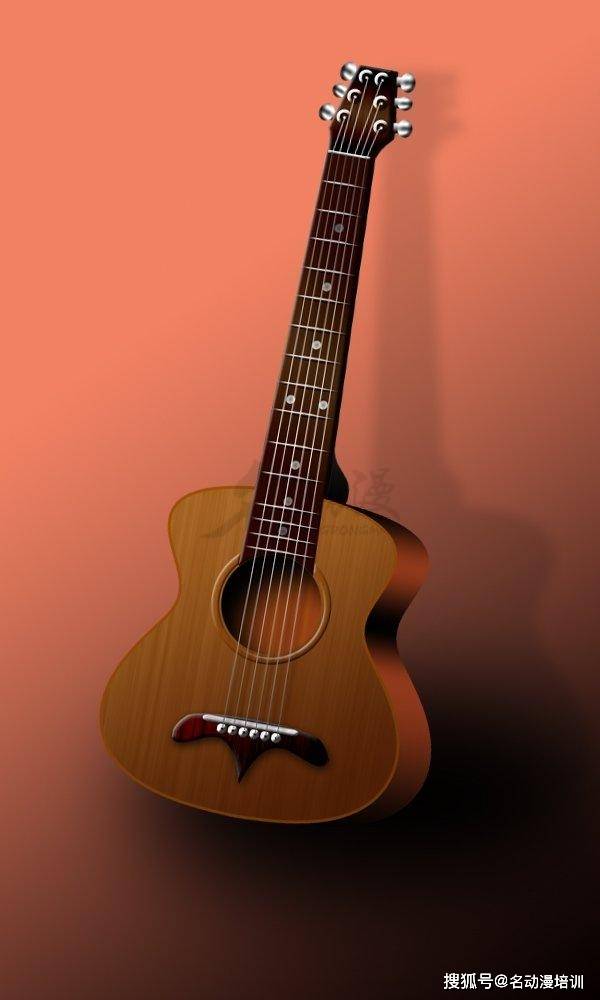
再最後添加一個背景色就可以啦!
作筆記是好習慣,給你新想法