畫啤酒的的技巧:畫好啤酒的畫法步驟
步驟一:使用鋼筆工具在路徑模式下繪制一條路徑表現出啤杯的一半(畫的時候可以按「R」拉出一條復制線),如下圖所示。
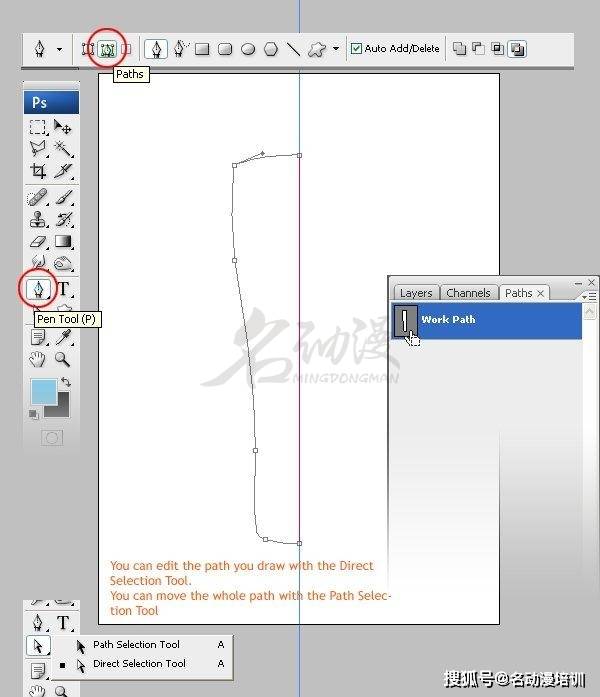
轉到路徑調色板。按住「Crtl」單擊「工作路徑」縮略圖以將路徑轉換為選區。返回圖層面板,創建一個新圖層,並將其命名為「一半」。使用顏色#ccd9dd (範例)的顏色填充它。然後按住「Crtl+D」取消選擇。
復制「一半」圖層(在圖層面板中右鍵單擊它並選擇復制圖層)。打開「編輯」點擊「變換」選擇「水平翻轉」翻轉副本。將正確的部分移動到正確的位置。選擇「一半」和「另一半」圖層合並它們將合並的圖層命名為「外玻璃層」。
然後應用漸變疊加圖層樣式,使將混合模式設置為疊加,不透明度設置為40%,漸變設置為黑到白,線性樣式角度設置為153度。
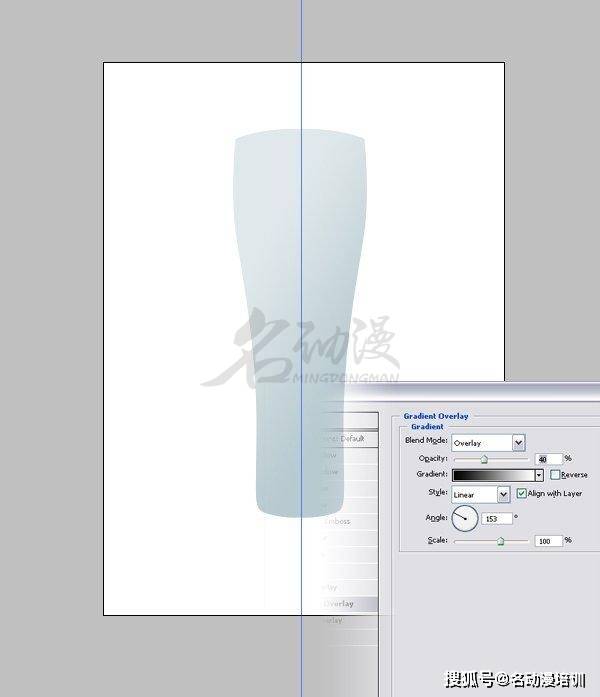
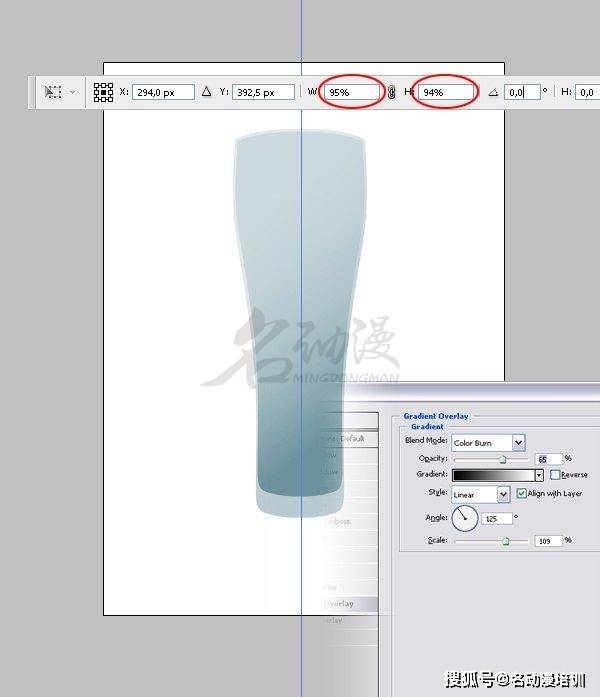
然後復制「外玻璃層」圖層且將其名更改為「內玻璃層」,點擊「Crtl+T」進入自由變化模式,然後將水平比例設置為95%,將垂直比例設置為94%。按兩次回車鍵以應用轉換。
展開全文
雙擊圖層調色板中的漸變疊加圖層樣式以更改設置,將混合模式設置為顏色加深和不透明度為65%,再將角度更改為125度。然後定位圖層,如下圖所示。
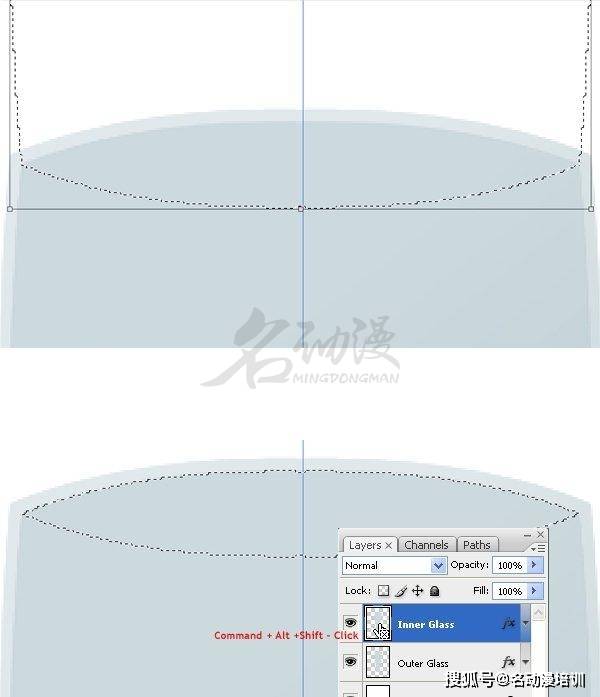
步驟二:現在按住「Crt」單擊「內玻璃層」圖層縮略圖以加載選區。然後打開「選擇」菜單欄點擊「變換選擇」,將選區旋轉180度,向上移動並放置,如下圖所示。在選擇范圍內雙擊以應用轉換。
「Crt+ Alt + Shift」 並單擊「內玻璃層」圖層縮略圖以使選區與圖層相交。新建圖層將其命名為「杯口」,並用顏色#99b2bb (範例)的顏色填充選區,將圖層不透明度設置為20%。
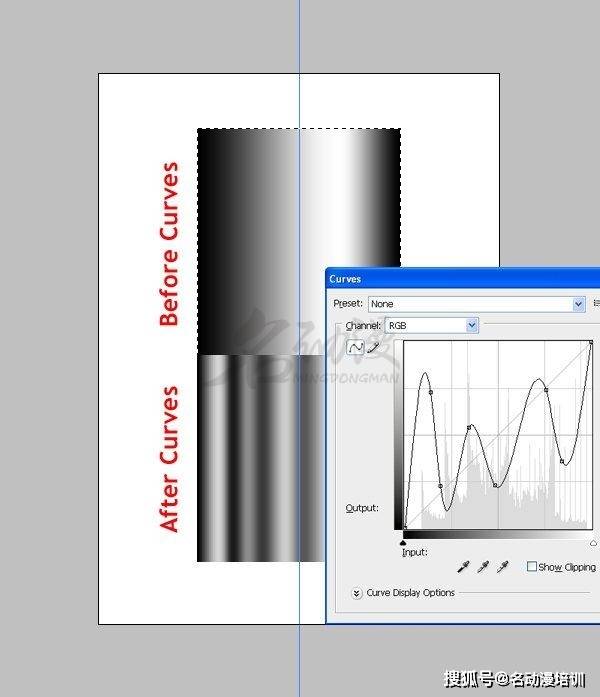
步驟三:再次新建圖層並將其命名為「反射」,使用矩形選框工具製作一個比玻璃大的矩形選區。然後使用漸變工具,選擇金屬組中的「鋼條」預設。然後用從左邊緣到右邊緣的線性漸變填充選區。按住「Crt+D」取消選擇。然後打開「圖像」點擊「調整」選擇「曲線」(快捷鍵:Crt+M)然後調整曲線以獲得反射效果。
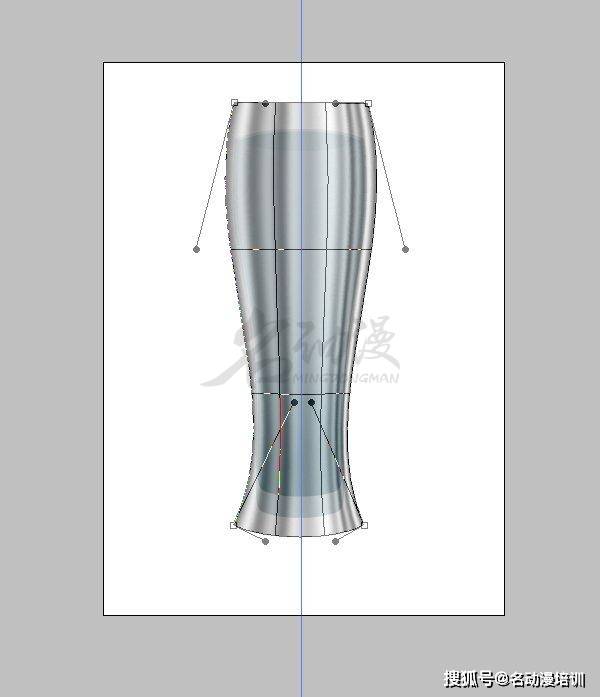
步驟四:將「反射」圖層不透明度設置為50%。打開「編輯」點擊「變換」選擇「變形」。然後扭曲漸變以適應玻璃的形狀,確保它比玻璃稍大,如下圖所示。按回車鍵應用變形。
作筆記是好習慣,給你新想法