畫啤酒的的技巧:畫好啤酒的畫法步驟
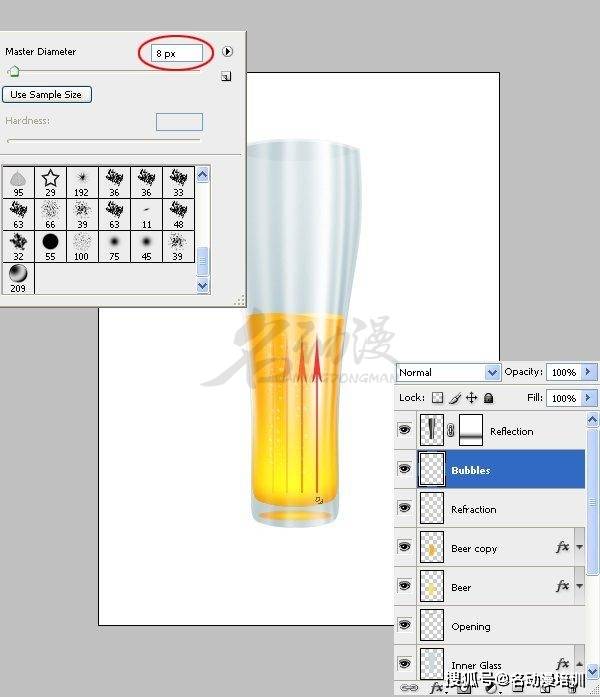
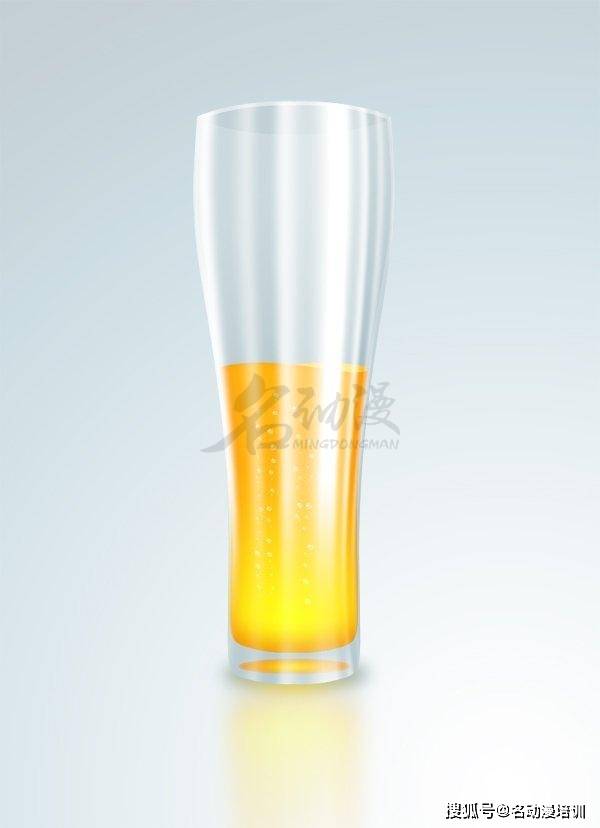
步驟九:在「反射」新建圖層將其名為「氣泡」,打開畫筆預設選擇器並將主直徑設置為:8。將前景色設為白色並從底部開始阿虎畫出氣泡,畫筆的黑色區域將被前景色填充。
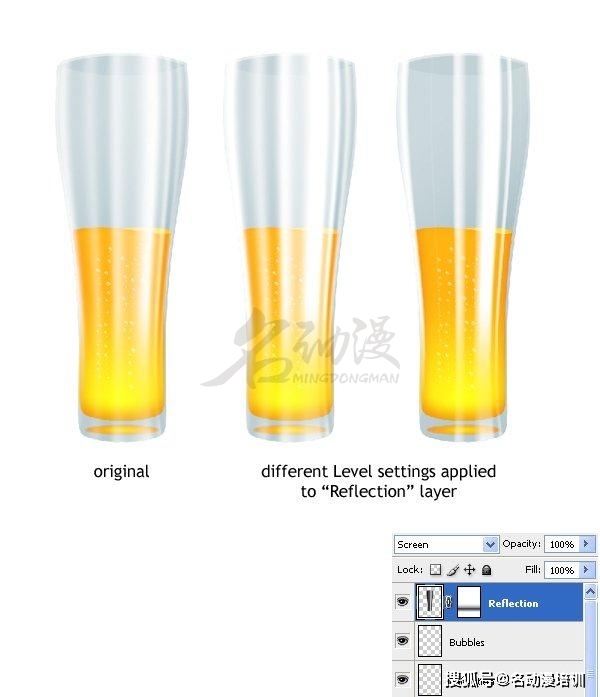
步驟十:合並所有圖層,然後「反射」圖層應用級別調整,以使反射有一些變化。
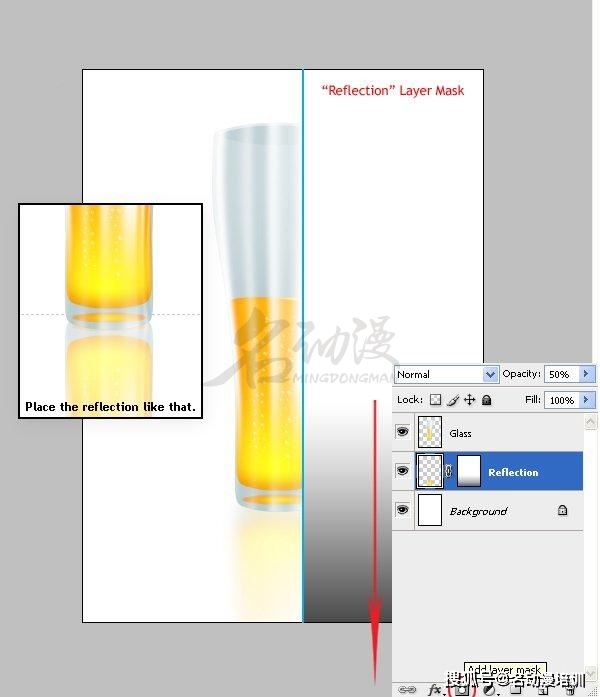
步驟十一:選擇除「背景」圖層之外的所有圖層,然後合並所有圖層,將合並的圖層命名為「玻璃」,復制「玻璃」圖層並將其命名為「反射」。移動「玻璃」下的「反射」層。然後打開「編輯」點擊「變換」選擇「垂直翻轉」以垂直鏡像圖像。向下移動反射並將其放置,如下圖所示。
打開「濾鏡」點擊「模糊」選擇「高斯模糊」將半徑設置為12並應用。單擊位於圖層面板底部的添加圖層蒙版按鈕,然後選擇漸變工具並用漸變填充蒙版,如下圖所示(使反射逐漸消失)。
展開全文
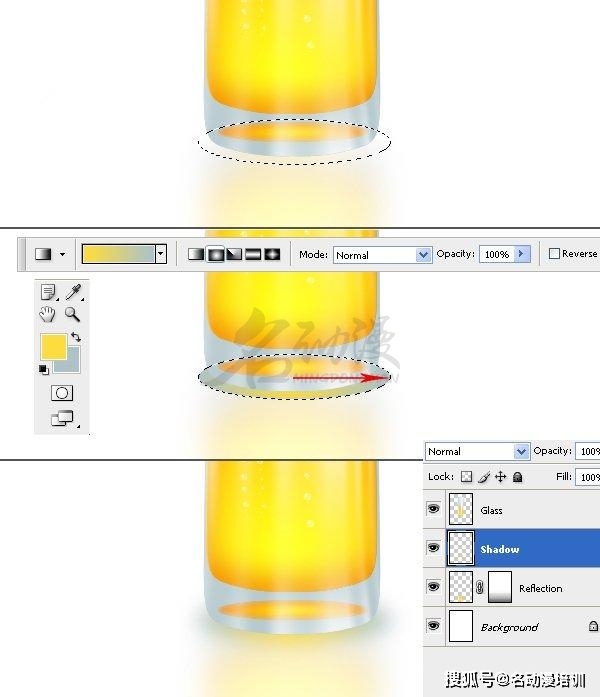
步驟十二:在「反射」圖層上方創建一個新圖層,並將其命名為「陰影」。使用橢圓選框工具進行橢圓選區,然後徑向漸變填充選區,使用漸變工具,將前景色設為#fcdc3f(範例)的顏色,將背景色設為#adc2c8(範例)的顏色。將前景到背景漸變填充從中心到邊緣的選區。
然後打開「選擇」點擊「取消選擇」(Crtl+D)。再次打開「濾鏡」點擊「模糊」選擇「高斯模糊」將半徑設置為14然後應用。或可以通過打開「圖像」點擊「調整」選擇「色相或飽和度」來稍微降低陰影的亮度。
最後隨便添加一個背景色,就大功告成啦!
作筆記是好習慣,給你新想法