畫啤酒的的技巧:畫好啤酒的畫法步驟
步驟五:點擊「外玻璃層」圖層縮略圖以加載選擇,然後打開「選擇」點擊「反轉」以反轉選擇並點擊刪除。按住「Crt+D」取消選擇,將混合模式設置為螢幕,不透明度設置為:70%。
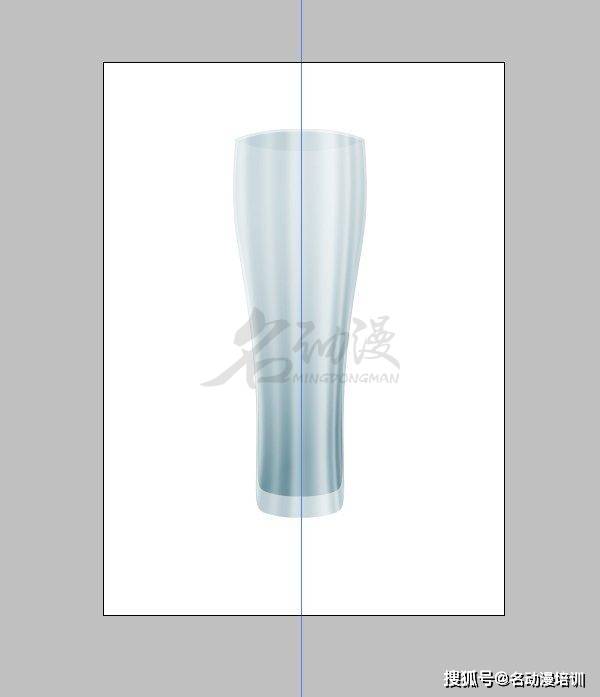
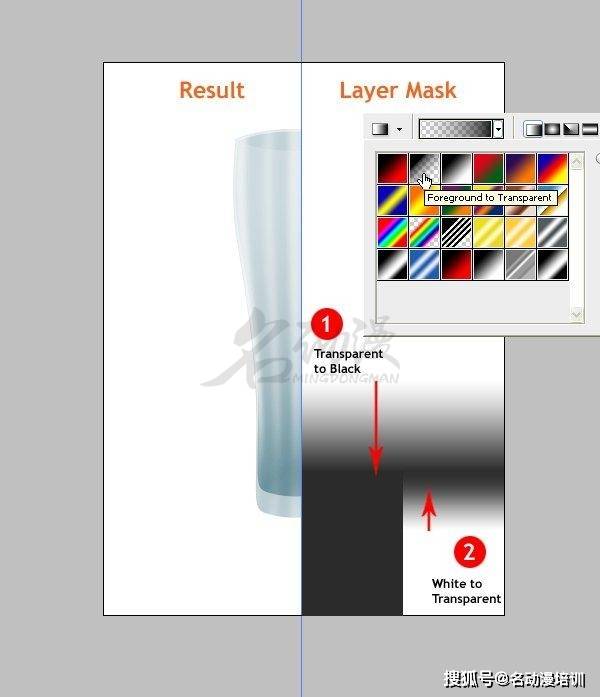
在「反射」圖層仍處於選中狀態的情況下,單擊「添加圖層蒙版」按鈕,該按鈕位於圖層面板底部。這將為圖層添加圖層蒙版,接著使用漸變工具,先將前景色和透明並檢查反向,選擇黑色作為前景色。拖動並用漸變填充蒙版,然後選擇白色作為前景色,取消選中漸變工具選項中的反轉,並用白色填充蒙版的底部,如下圖所示。
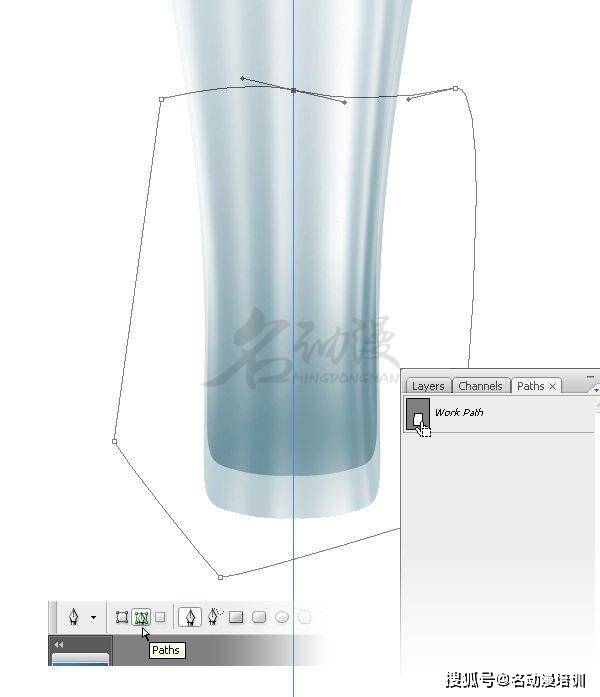
步驟六:使用鋼筆工具選擇路徑模式,然後繪制如下圖所示的路徑。轉到路徑面板並按住「Crt」單擊工作路徑縮略圖以將其變為選擇。
展開全文
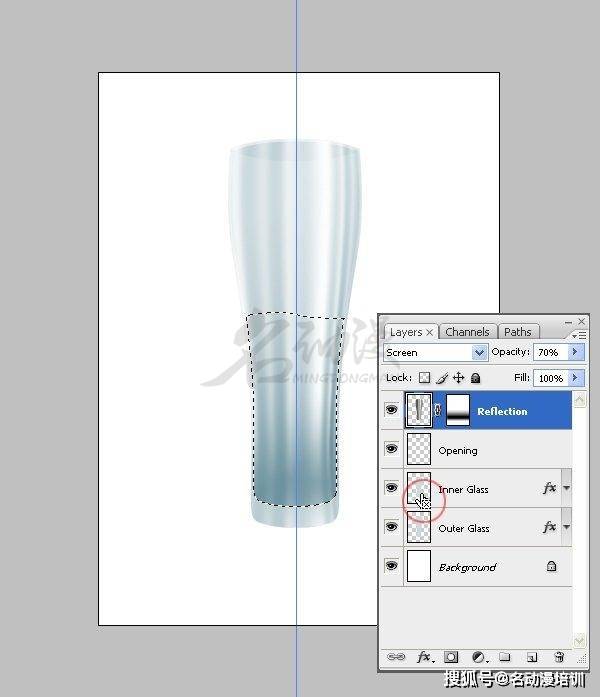
回到圖層面板和「Crt+ Alt + Shift」並單擊「內玻璃層」圖層縮略圖以將選區與內玻璃相交。新建圖層並將其命名為「啤酒」,使用顏色#ffb411(範例)的顏色填充選區。將「啤酒」層移到「反射」下方,按住「Crt+D」取消選擇。
步驟七:使用以下設置將漸變疊加圖層樣式應用到「啤酒」圖層:顏色減淡的混合模式,不透明度設為30%,徑向樣式,黑色到白色的漸變,反向設為選中,角度為 90度,比例設置為115% ,漸變以圖層為中心。底部更亮應該向下移動漸變,可以通過在「漸變疊加」對話框打開時單擊並拖動來完成此操作。
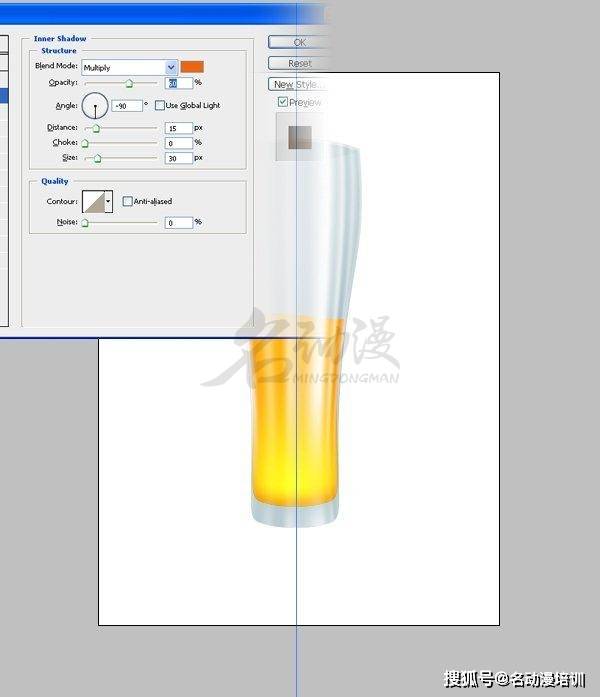
接著使用以下設置將內陰影圖層樣式應用到「啤酒」圖層:混合模式為正片疊底,顏色為#ee6611(範例)的顏色,不透明度設為 60%,角度為-90度,距離設置為15,大小設置為30。
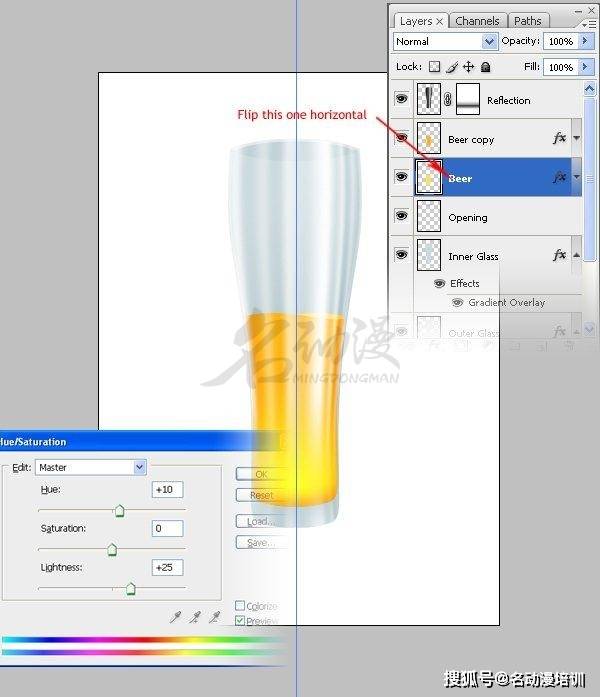
復制「啤酒」圖層將其命名為「啤酒2」,然後回到「啤酒」圖層,打開「編輯」點擊「變換」選擇「水平翻轉」,然後又打開「圖像」點擊「調整」選擇「色相或飽和度」(Crt+U),並使用以下設置:色相為+10、飽和度為0和亮度為+25。
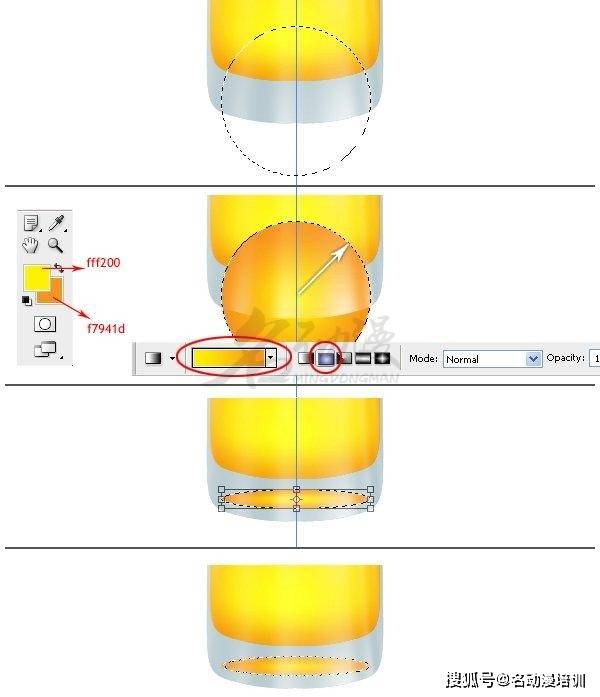
步驟八:在「反射」圖層下方新建一個圖層將其命名為「折射」。使用橢圓選框工具畫一個圓形作為選區,然後將前景色設為#fff200(範例)的顏色,背景色設為#f7941d(範例)的顏色。然後使用漸變工具,將漸變選擇器打開選擇前景到背景,選擇徑向漸變,從中心開始向外邊緣填充選區。
按照「Crtl+T」進入自由變化模式,並在按住「Alt」 同時按比例縮小,如下圖所示。按回車鍵確定,雖然選擇仍然有效,然後打開「過濾」點擊「模糊」選擇「高斯模糊」,半徑設置為3並應用它。然後按住「Crt+D」取消選擇。
作筆記是好習慣,給你新想法