畫木紋杯的技巧:畫木紋杯的步驟畫法
步驟一:首先打開AI,在AI里使用鋼筆工具製作出如下圖所示的形狀。注意要確保前景色為淺灰色(範例:#E6E6E6)並將描邊顏色設置為無。
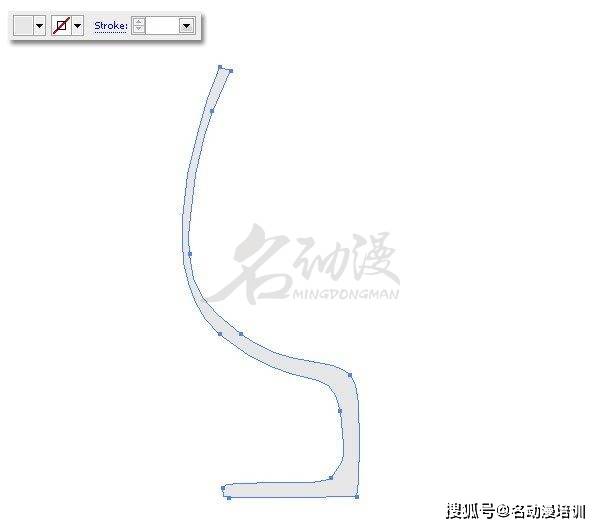
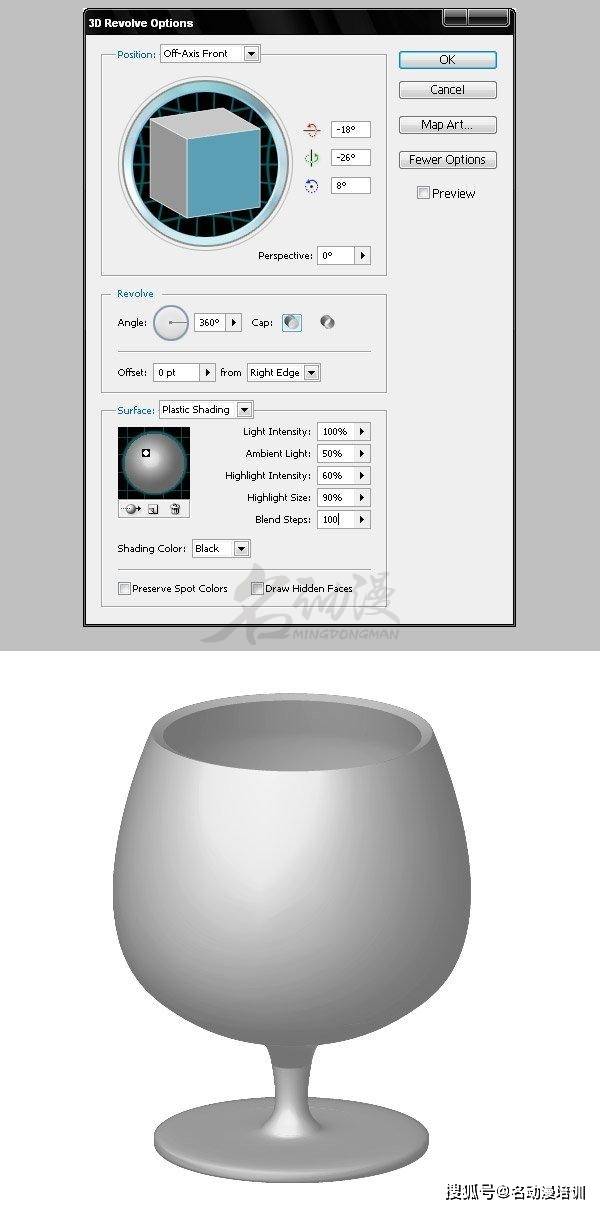
步驟二:接著打開「效果」點擊「3D」選擇「旋轉」,在彈出對話框中點擊更多選項並設置以下值:角度為360º,從右邊緣偏移0塑料陰影表面,混合步驟設置為100。(如下圖所示)之後點擊確定後,讓杯口與杯底的直接相同,完成後,復制出來。
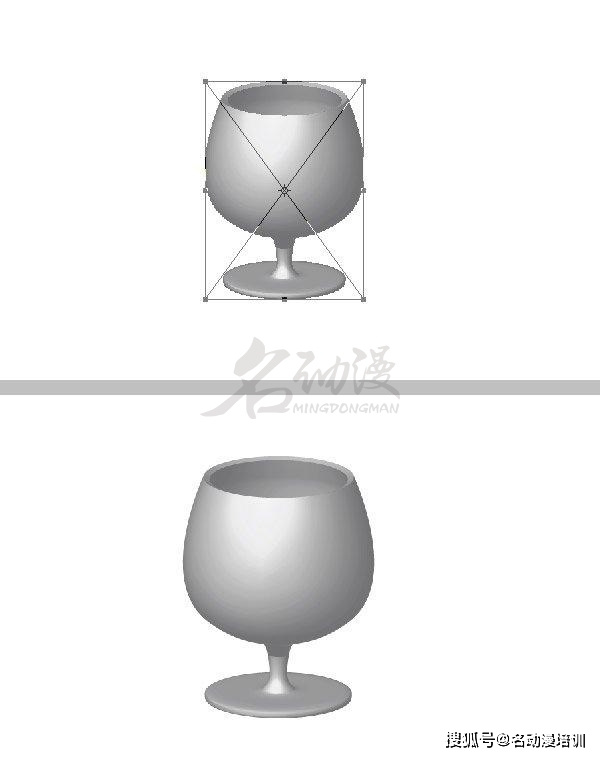
步驟三:接著打開PS,新建文件並且將剛剛復制的杯子剪切粘貼在新得圖層上(在粘貼時選擇:智能對象)。然後拖著四個角的其中一個將其變大,然後按回車鍵確定。
展開全文
步驟四:將圖層縮影拖到「新建圖層」迷你按鈕上來復制矢量對象,打開轉到「圖層」點擊「渲染」選擇「智能對象」來渲染復制出來的副本(杯子)。
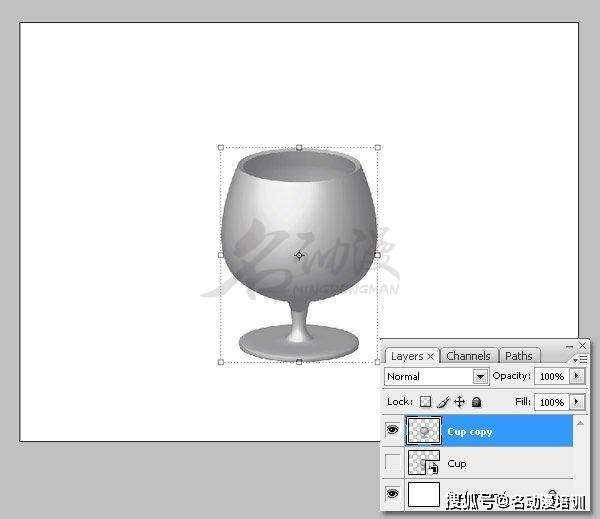
步驟五:選擇復制出來的圖層並按住「Alt」單擊復制圖層,在「文檔」選項下的彈出對話框中,從下拉列表中選擇「新建」,然後鍵入一個名稱(例如:杯子),將新文檔保存在某處。
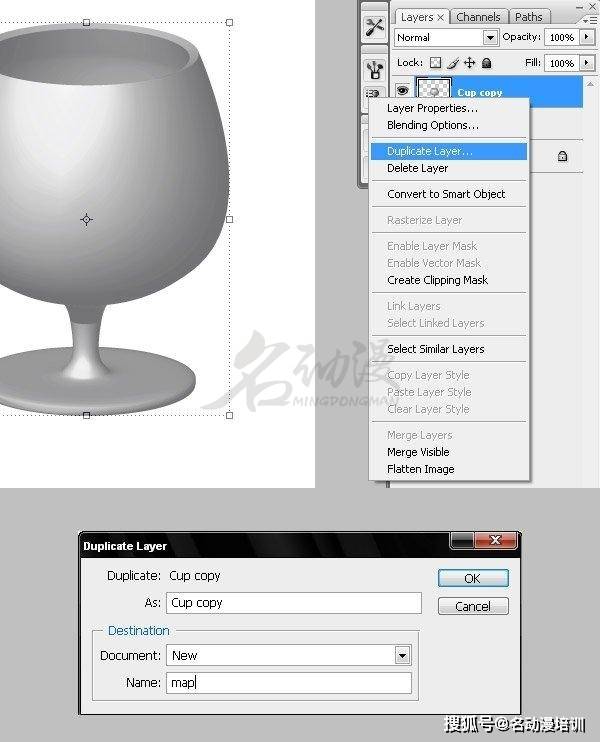
步驟六:新建圖層將其名為「木紋」,在網上找到的木紋圖將其復制粘貼子在新圖層當中。
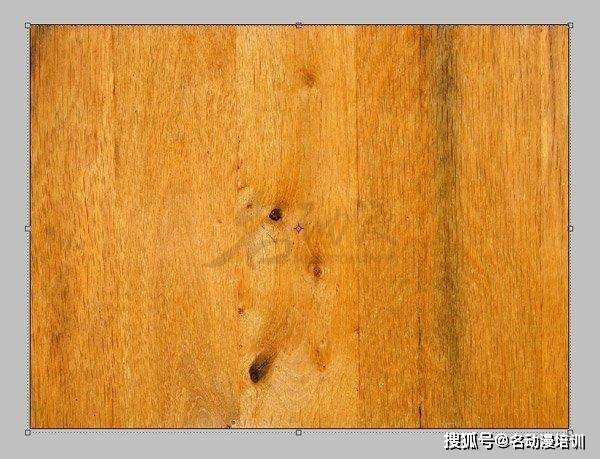
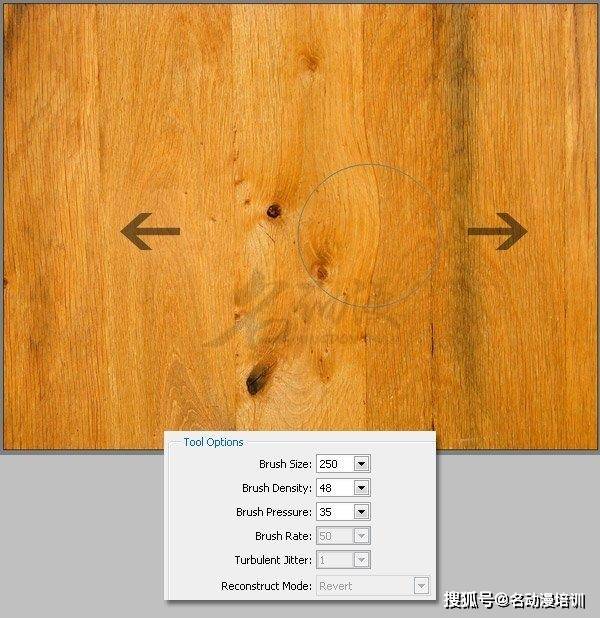
然後打開「過濾器」點擊「液化」,在剛剛的木紋圖中製作一些曲線的紋理,如下所示。
然後打開「過濾器」點擊「扭曲」選擇「置換」將水平和垂直比例都設置為10,然後選擇拉伸以適應並重復邊緣像素。全選 (Ctrl + A) 並復制( Ctrl + C )選區。
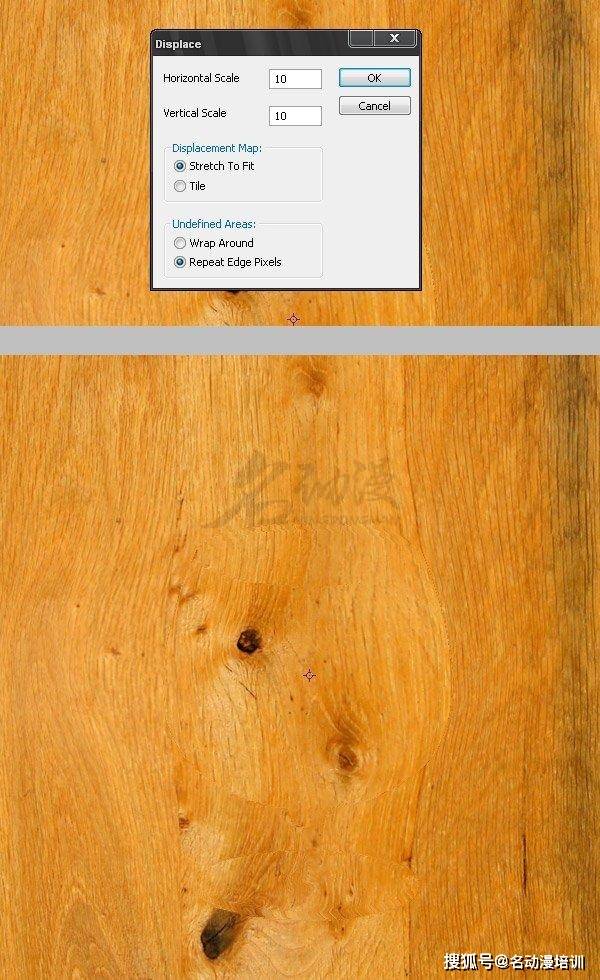
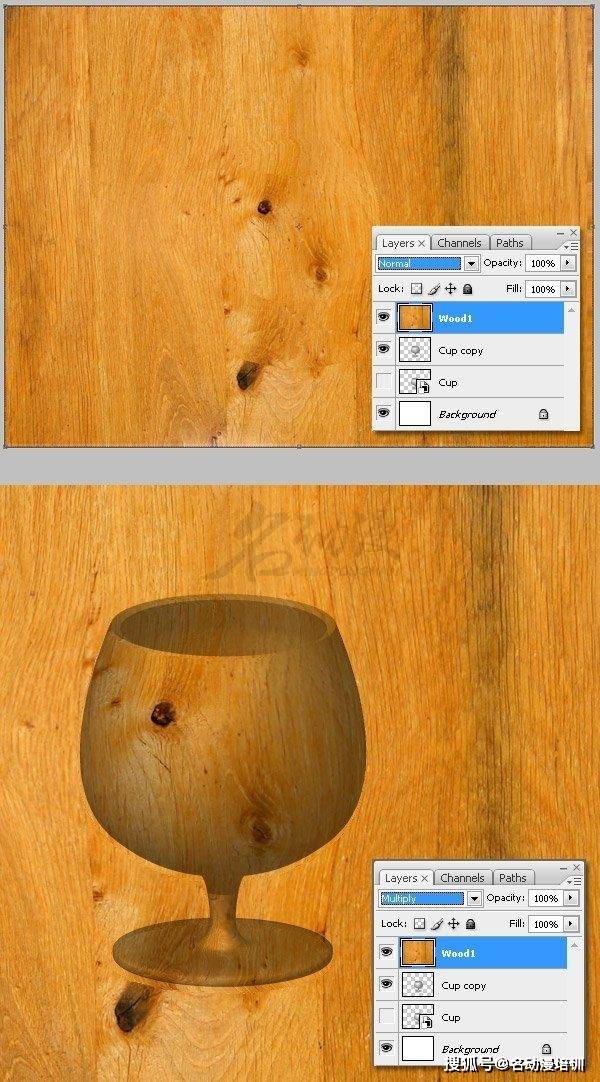
步驟七:將文檔粘貼(Ctrl + V)到主文檔中所有其他圖層上方的新圖層中,然後將其命名為「木材1」。此外將圖層的混合模式更改為正片疊底。
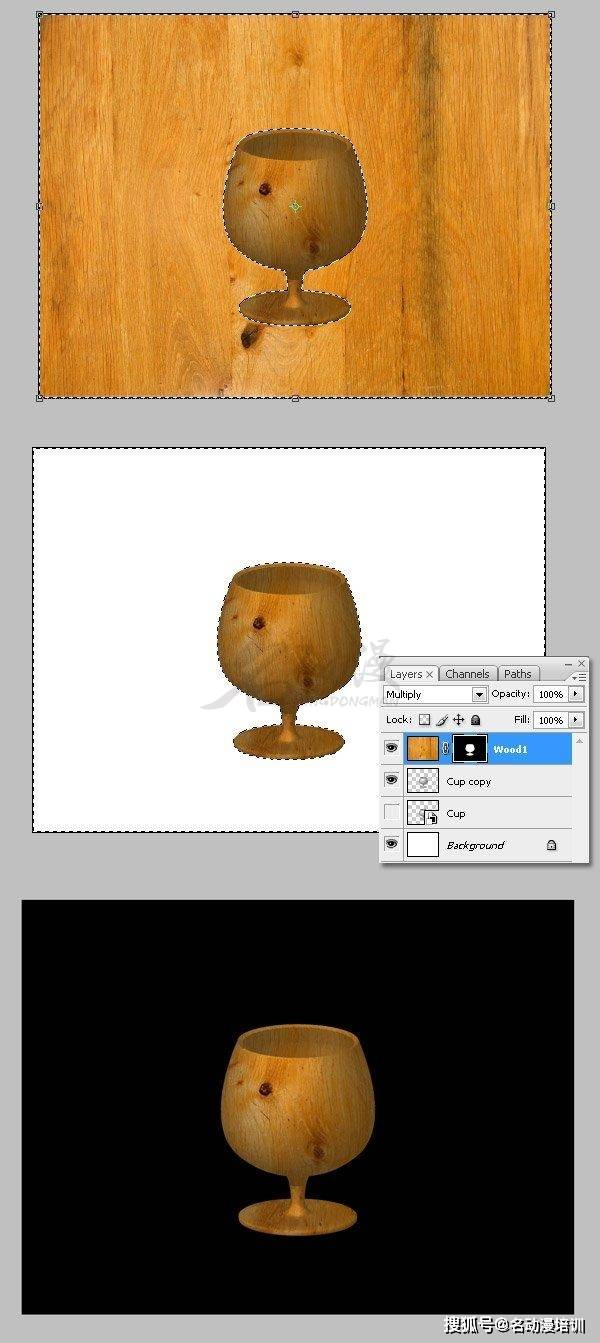
按住「Ctrl」然後點擊「杯子」圖層縮影。然後再按住「Ctr+Shift+I」反轉選擇,選擇「木紋」圖層,打開「圖層」點擊「圖層蒙版」選擇「顯示全部」,接著使用填充工具將選區填充為黑色。然後添加一個新的黑色背景。
作筆記是好習慣,給你新想法