本次教程,來給大家做一個挑戰,用一個顏色完成眼睛的上色!
首先准備好備用線稿:

不用很復雜,真的一個普通日系眼睛的線稿就夠了,最多加一點點的睫毛細節,畢竟後面的上色步驟才是我們的重頭戲。
第一步、上底色
這里我們選擇的是橙色,非常具有深沉的感覺,接下來我也只用這個顏色:

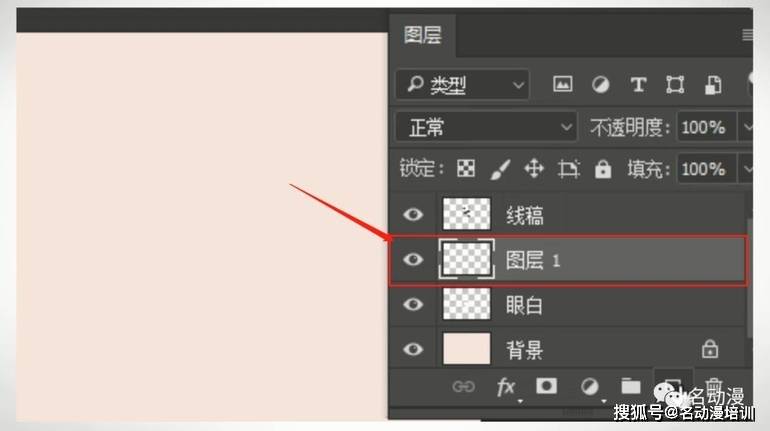
在線稿的下方新建一個圖層:
展開全文
(PS:千萬不要在上方哦!否則上色就會蓋住線稿咯!)
然後給眼黑的部位塗上橙色:
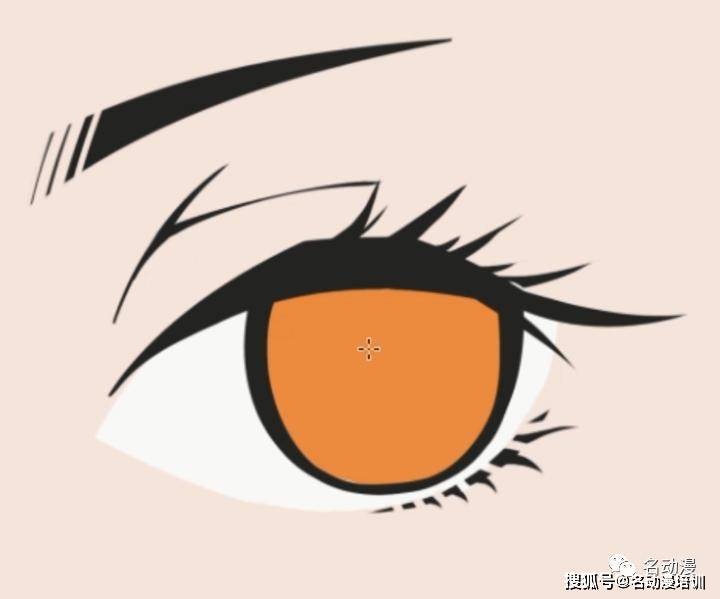
PS:這一步上色的時候,眼黑一定要「滿上」,周圍不要「留白」,否則會影響我們後續的處理噢!
第二步、做漸變
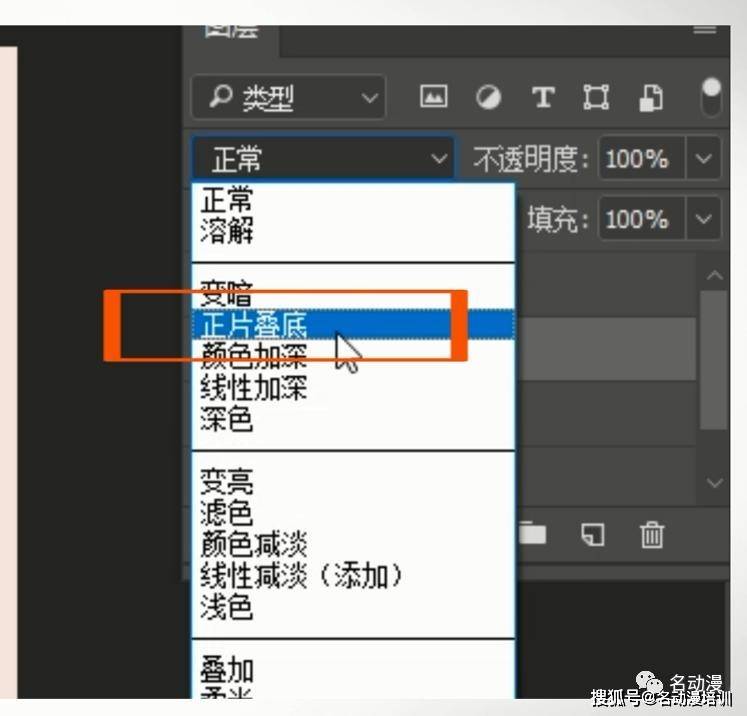
新建一個圖層,調整模式為「正片疊底」:
然後滑鼠右鍵點擊新建的圖層,在彈出的菜單中選擇「創建剪切蒙版」:

(PS:或者直接按住Alt鍵,滑鼠停在新建圖層和下面上色圖層之間的位置,即可完成)
然後在旁邊的工具欄里選中漸變工具:
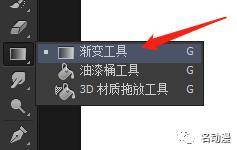
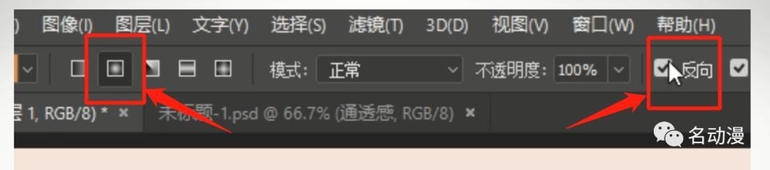
在頂部的選項中選擇「鏡像漸變」的按鈕(左側),並且勾上「反向」(右側)。
然後從里到外拉就好啦~
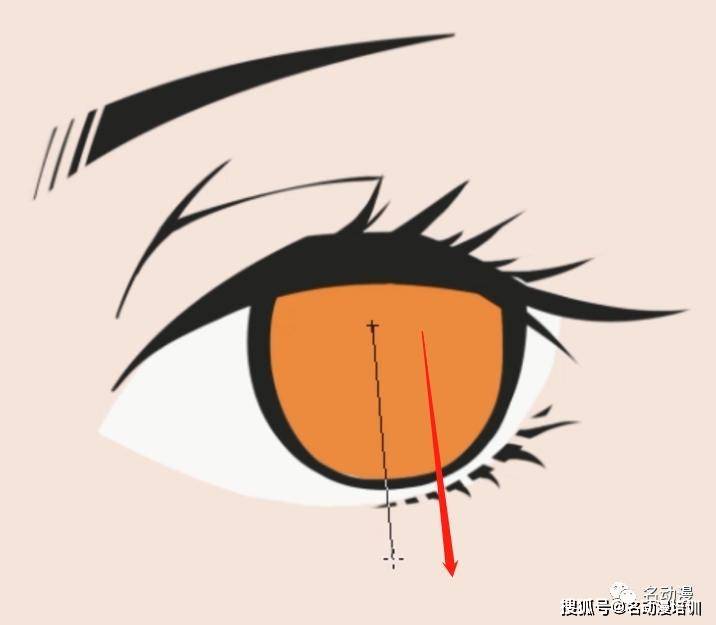
差不多就是這樣的效果:

第三步、畫暗色
再在前一個漸變圖層上面,新建一個「正片疊底」的圖層。

在這個圖層里我們將重點加深瞳孔和眼珠的輪廓,其中瞳孔因為是界限分明的,所以用硬筆刷處理。
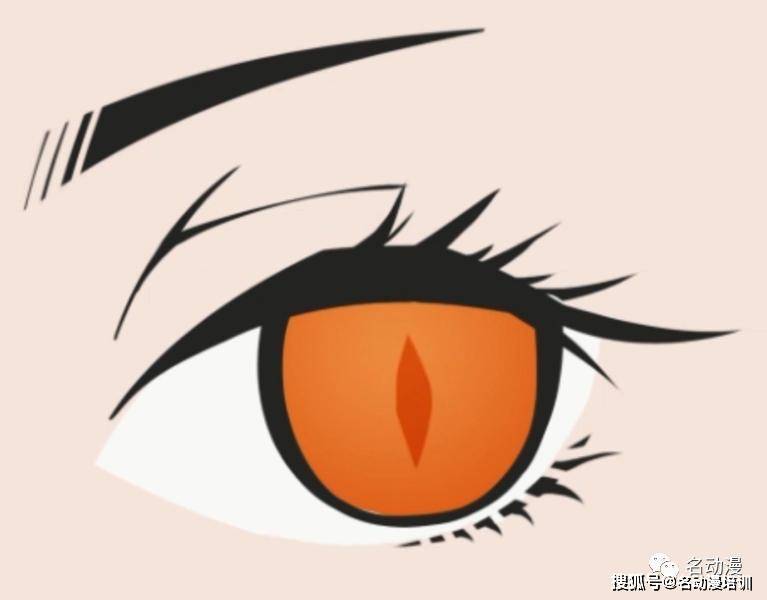
由於眼球是球體的結構,陰影不會有明顯的界限,因此周圍眼黑的輪廓暗色,我們用軟筆刷壓暗:
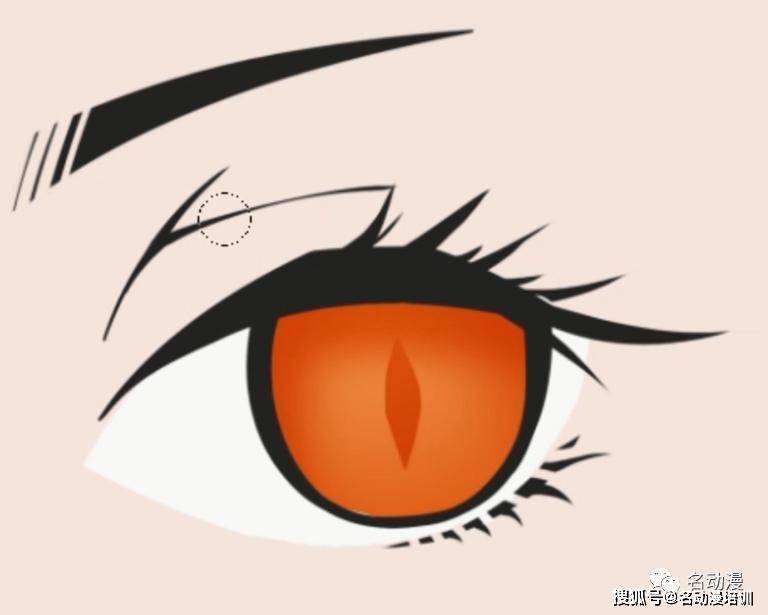
就像是處理球體的明暗一樣。
第四步、開始提亮
再上一個圖層的上方再次新建「顏色減淡」圖層:
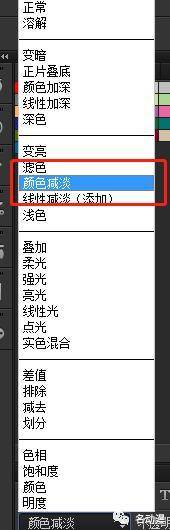
在眼黑下方區域內做一個提亮的效果:
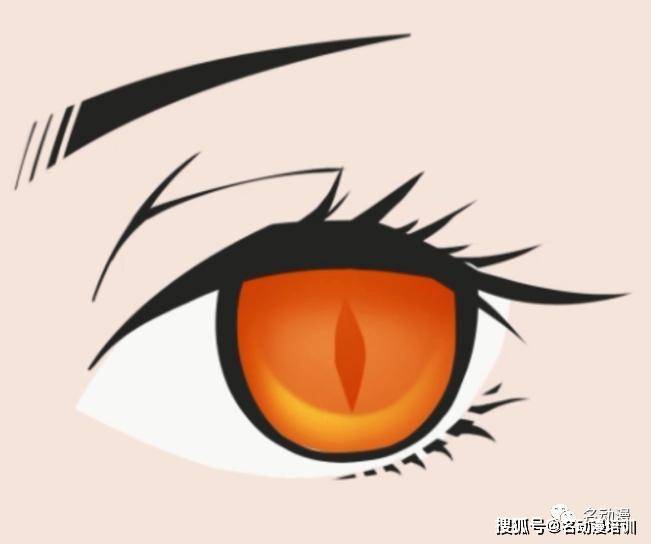
PS:
1、用軟筆刷沿著瞳孔刷一道,然後用硬橡皮擦修整形體
2、一點點就夠了,不要過亮,這里可以拖動圖層菜單旁邊的「不透明度」來調節。
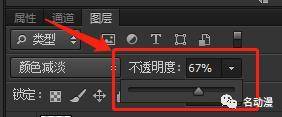
第五步、做光效
繼續新建一個「濾色」圖層。
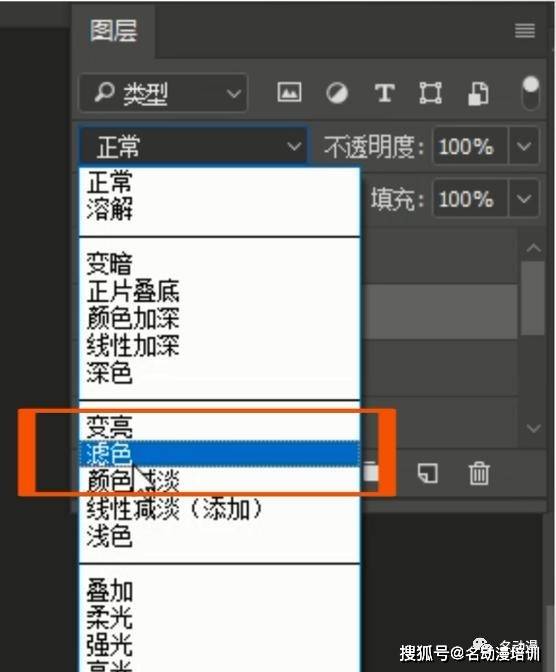
用點和線的方式,圍繞著瞳孔的位置給眼黑加一些光效。

最好是用硬筆刷,這樣才會有blingbling的感覺!
其實到這一步,點上高光就已經可以大功告成了,但如果想讓你的眼睛更加閃亮的話,還可以繼續往下看噢!
第六步、加反光面
新建一個「線性減淡(添加)」的圖層:
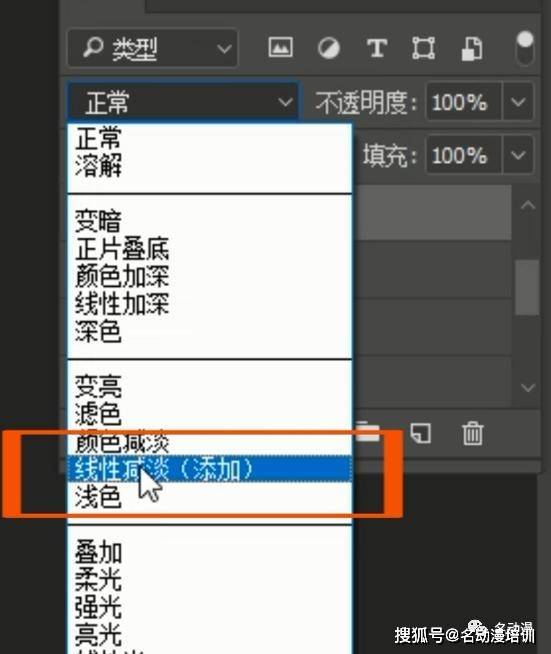
用硬筆刷大面積地去畫,再用軟頭橡皮去調整邊緣:

當然這里也可以根據個人的喜好來,比如修成像這樣有間斷感的也非常不錯哦!
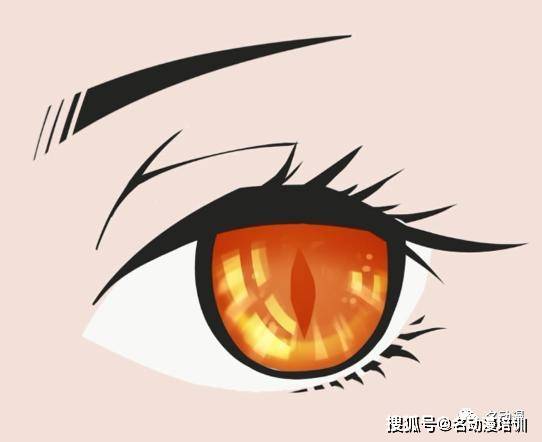
PS:還是和前面一樣,如果覺得反光效果太亮,調節不透明度即可!
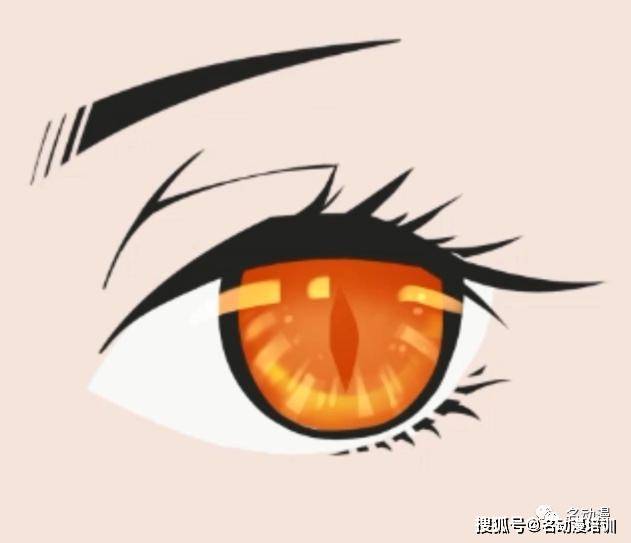
第七步、點高光
繼續新建一個「線性減淡」的圖層。

(PS:和前面幾步建立圖層不一樣的是,這一步一定注意圖層要在線稿上方位置!)
然後點上幾點就好啦!
第八步、做出通透感
這里我們回到線稿,在線稿圖層上方新建一個「顏色減淡」圖層。
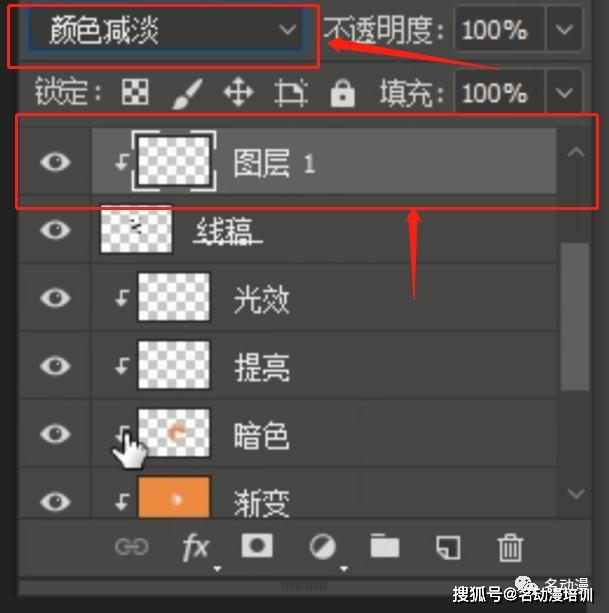
選擇一個又軟像素又大的筆刷,給線稿上噴一些眼睛的固有色。
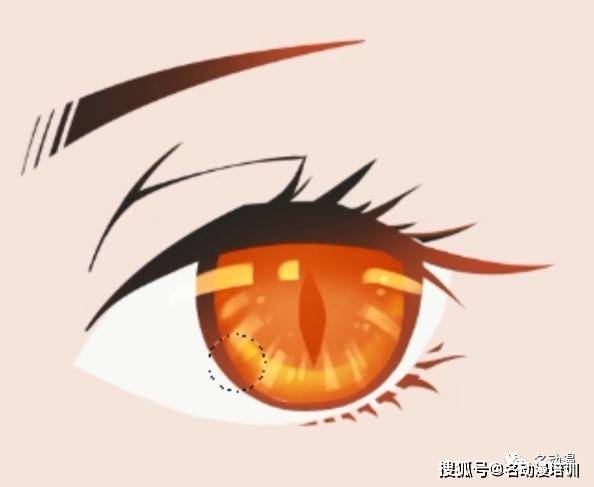
PS:顏色不要太過,否則可以把圖層不透明度調低
好了,這就是一隻BlingBling的日系眼睛啦!
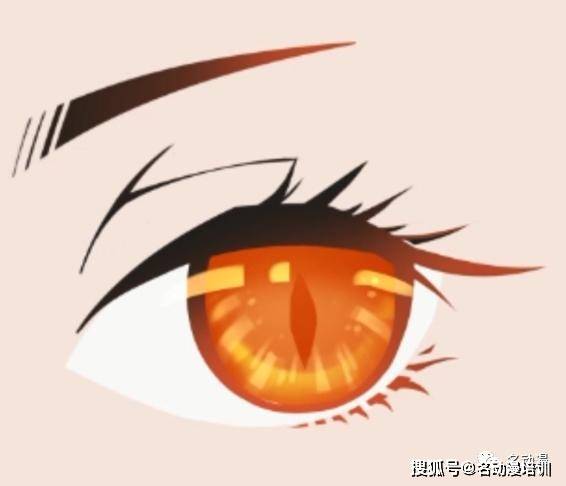
而且全程都是一個顏色哦!
好了,這就是本次給大家帶來的教程了!
作筆記是好習慣,給你新想法